-
-
A nyomtatóval kapcsolatos tanácsok és figyelmeztetések
-
A nyomtató beállításával kapcsolatos tanácsok és figyelmeztetések
-
A nyomtató használatával kapcsolatos tanácsok és figyelmeztetések
-
A nyomtató szállításával vagy tárolásával kapcsolatos tanácsok és figyelmeztetések
-
Tanácsok és figyelmeztetések a nyomtató használatára vezeték nélküli kapcsolat esetén
-
LCD képernyő használatával kapcsolatos tanácsok és figyelmeztetések
-
-
-
Vezeték nélküli útválasztók cseréje vagy új útválasztó hozzáadása
-
Wi-Fi Direct (Egyszerű hozzáférési pont) beállítások módosítása
-
A Wi-Fi Direct (Egyszerű hozzáférési pont) kapcsolat bontása a vezérlőpanelről
-
Hálózati beállítások visszaállítása a nyomtatót kezelőpaneljén
-
-
-
-
Nyomtatás a nyomtató-illesztőprogram segítségével Windows rendszerben
-
Nyomtatás a nyomtató-illesztőprogram segítségével Mac OS rendszerben
-
-
-
Hálózati szolgáltatásokra és szoftverekre vonatkozó információk
-
A nyomtató műveleteinek a konfigurálására szolgáló alkalmazás (Web Config)
-
Dokumentumok és képek beolvasására szolgáló alkalmazás (Epson Scan 2)
-
Alkalmazás a lapolvasási művelek konfigurálásához a Kezelőpanelről (Epson Event Manager)
-
Számítógépről történő szkennelésre szolgáló alkalmazás (Epson ScanSmart)
-
A faxműveletek konfigurálására és faxok küldésére szolgáló alkalmazás (FAX Utility)
-
Faxok küldésére szolgáló alkalmazás (PC-FAX illesztőprogram)
-
Alkalmazás a számítógépről való gyors és élvezetes nyomtatásért (Epson Photo+)
-
Alkalmazás a nyomtató okoseszközről történő egyszerű működtetéséhez (Epson Smart Panel)
-
Alkalmazás szoftver és firmware frissítéséhez (Epson Software Updater)
-
Alkalmazás az eszköz hálózaton történő beállítására (EpsonNet Config)
-
-
-
Nyomattal kapcsolatos problémák
-
Elmosódott nyomatok, függőleges sávok, nem megfelelő illeszkedés
-
A papíron elkenődés látszik automatikus kétoldalas nyomtatás esetén
-
A képeket vagy fényképeket nem várt színekben nyomtatja ki a készülék
-
A nyomatok elhelyezkedése, mérete vagy margói nem megfelelőek
-
A színek egyenetlenek, elkenődtek, festékpöttyök vagy egyenes vonalak láthatóak rajtuk
-
Az eredeti anyag másik oldala jelenik meg a fénymásolt képen
-
Csíkozódás jelenik meg az automatikus lapadagolóról történő másoláskor
-
Az automatikus lapadagolóból másolt szöveg vagy kép összenyomódott vagy megnyúlt
-
-
Szkennerüvegről történő beolvasáskor egyenetlen színek, szennyeződések, foltok stb. láthatók
-
Egyenes vonalak jelennek meg az ADF egységből történő beolvasáskor
-
Az automatikus lapadagolóból beolvasott szöveg vagy kép összenyomódott vagy megnyúlt
-
Kereshető pdf formátumban történő mentéskor a szöveg felismerése nem megfelelő
-
Még akkor sem lehet csatlakozni az eszközökről, ha nincs probléma a hálózati beállításokkal
Ha nem tud csatlakozni a számítógépről vagy okoseszközről a nyomtatóhoz annak ellenére, hogy a hálózati kapcsolódási jelentés nem mutat problémát, lásd a következő részt.
-
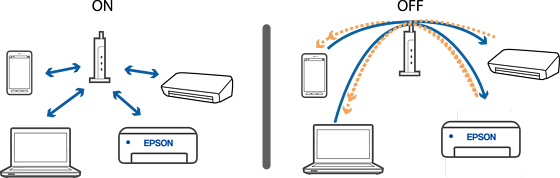
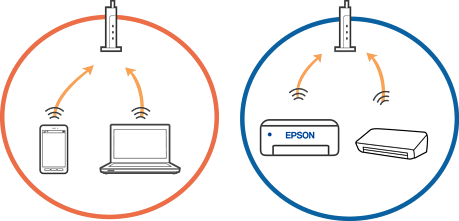
Amikor egyszerre több vezeték nélküli útválasztót használ, a vezeték nélküli útválasztók beállításaitól függően előfordulhat, hogy nem tudja használni a nyomtatót a számítógépről vagy okoseszközről. Csatlakoztassa a számítógépet vagy okoseszközt ugyanarra a vezeték nélküli útválasztóra, mint a nyomtatót.
Tiltsa le az internetmegosztási funkciót az okoseszközön (ha az engedélyezve van).
-
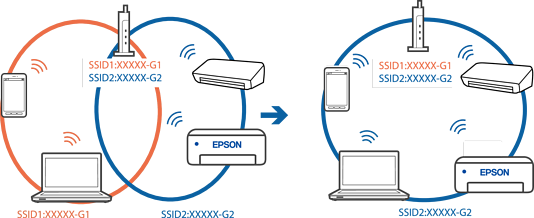
Ha a vezeték nélküli útválasztó több SSID-azonosítót használ, és az eszközök ugyanazon vezeték nélküli útválasztó különböző SSID-azonosítóihoz kapcsolódnak, előfordulhat, hogy nem tud csatlakozni a vezeték nélküli útválasztóhoz. Csatlakoztassa a számítógépet vagy okoseszközt ugyanarra az SSID-azonosítóra, mint a nyomtatót.
-
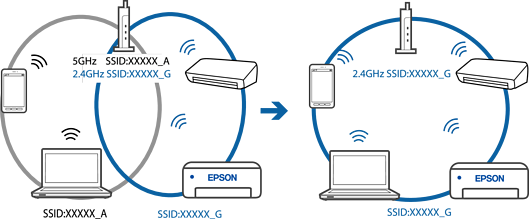
Az IEEE 802.11a és IEEE 802.11g szabvánnyal egyaránt kompatibilis vezeték nélküli útválasztók SSID-azonosítói 2,4 GHz-esek és 5 GHz-esek. Ha a számítógépet vagy okoseszközt egy 5 GHz-es SSID-azonosítóhoz csatlakoztatja, akkor nem tud csatlakozni a nyomtatóhoz, mert az csak a 2,4 GHz-en történő kommunikációt támogatja. Csatlakoztassa a számítógépet vagy okoseszközt ugyanarra az SSID-azonosítóra, mint a nyomtatót.
-
A legtöbb vezeték nélküli útválasztó rendelkezik adatvédelmi elválasztó funkcióval, amely blokkolja a kommunikációt a csatlakoztatott eszközök között. Ha annak ellenére sem tudja létrehozni a kommunikációt a nyomtató és a számítógép vagy okoseszköz között, hogy azok ugyanahhoz a hálózathoz csatlakoznak, tiltsa le a vezeték nélküli útválasztó adatvédelmi elválasztó funkcióját. Részletes útmutatóért olvassa el a vezeték nélküli útválasztóhoz kapott dokumentációt.