-
-
-
-
-
Техническое обслуживание принтера
-
Сведения о сетевых службах и программном обеспечении
-
Приложение для сканирования документов и изображений (Epson Scan 2)
-
Приложение для настройки операций сканирования из панели управления (Epson Event Manager)
-
Приложение для сканирования с помощью компьютера (Epson ScanSmart)
-
Приложение для настройки обработки и отправки факсов (FAX Utility)
-
Приложение для быстрой и удобной печати с компьютера (Epson Photo+)
-
Приложение для удобного управления принтером с интеллектуального устройства (Epson Smart Panel)
-
-
Не удается выполнить печать с устройства iPhone, iPad или iPod touch
-
-
Появляются горизонтальные цветные полосы с интервалом приблизительно 2.5 см
-
В процессе автоматической двухсторонней печати размазываются чернила
-
Неравномерные цвета, размытость, точки или прямые линии на копируемом изображении
-
На копируемом изображении появляется изображение обратной стороны оригинала
-
Текст или изображение сжимается или растягивается при копировании с использованием устройства АПД
-
Проблемы со сканируемым изображением
-
При сканировании со стекла сканера появляются неравномерные цвета, грязь, пятна и т. п.
-
Текст или изображение сжимается или растягивается при сканировании с использованием устройства АПД
-
Не получается выполнить сканирование требуемой области на стекле сканера
-
Текст не распознается правильно при сохранении в формате Индексированный файл PDF
-
-
Проблемы при отправке и получении факсов
Автоматическая отправка факсов с помощью панели управления
Отправлять факсы можно путем ввода номеров факсов получателей на панели управления.
-
Разместите оригиналы.
За один сеанс передачи можно отправить до 100 страниц. В некоторых случаях объем доступной памяти не позволяет отправлять и факсы меньшего размера.
-
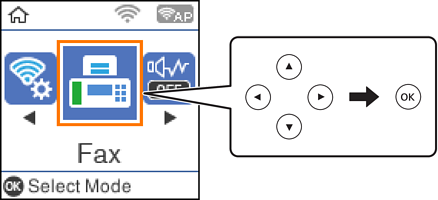
Выберите Факс на начальном экране.
Для выбора элемента используйте кнопки
 ,
,  ,
,  и
и  , а затем нажмите кнопку OK.
-
Укажите получателя.
Один монохромный факс можно отправить не более чем 100 получателям.Однако цветной факс можно отправлять только одному получателю за раз.
-
Ручной ввод: введите номер факса с помощью цифровых кнопок и нажмите кнопку OK.— Чтобы добавить трехсекундную паузу во время набора номера, нажмите кнопку.
— Если в параметре Тип линии установлен код внешнего доступа, вместо используемого кода доступа в начале номера факса необходимо ввести решетку (#).ПримечаниеЕсли вы не можете ввести номер факса вручную, это значит, что для параметра Огр. прямого набора в разделе Настр. безопасности установлено значение Вкл..Выберите получателей факса из списка контактов или истории отправленных факсов.
-
Для выбора из списка контактов нажмите кнопку и выберите получателей, которым необходимо отправить факс.Если получатель факса не зарегистрирован в списке Контакты, зарегистрируйте его с помощью Диспетчер Контакты.
Факс> Меню > Диспетчер Контакты
-
Для выбора из журнала отправленных факсов нажмите кнопку и выберите получателя.
Примечание:Чтобы удалить введенных получателей, нажмите кнопку
на экране Факс, выберите получателя и нажмите кнопку OK.Нажмите кнопку  для завершения и возврата на экран Факс.
-
-
Нажмите кнопку OK и выберите Наст. скан. или Наст.перед.факса, чтобы при необходимости изменить такие параметры, как разрешение и способ отправки.
-
Нажимайте кнопку
, пока не вернетесь на экран Факс, затем нажмите кнопку  , чтобы отправить факс.
-
После завершения отправки извлеките оригиналы.
-
Если номер факса занят или возникли проблемы, то через одну минуту принтер автоматически повторяет набор номера.
-
Чтобы отменить отправку, нажмите кнопку
 .
.
-
Цветной факс отправляется дольше, поскольку принтер выполняет сканирование и отправку одновременно.Во время отправки цветного факса невозможно воспользоваться другими функциями принтера.
