Mengirim Faks Secara Otomatis dengan Panel Kontrol
Anda dapat mengirim faks dengan memasukkan nomor faks penerima pada panel kontrol.
-
Letakkan dokumen asli.
Anda dapat mengirim hingga 100 lembar dalam satu pengiriman; namun bergantung pada jumlah memori tersisa, Anda mungkin tidak dapat mengirim faks yang kurang dari 100 lembar.
-
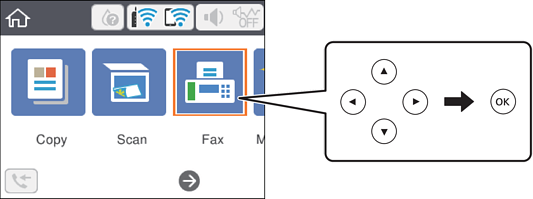
Pilih Faks di layar beranda.
Untuk memilih suatu item, gunakan tombol


 , kemudian tekan tombol OK.
-
Tentukan penerima.
Anda dapat mengirim faks monokrom yang sama kepada maksimal 100 penerima. Namun, faks berwarna hanya bisa dikirim kepada satu penerima per pengiriman.
-
Untuk memasukkan secara manual: Pilih K'board, masukkan nomor faks di layar yang muncul, lalu sentuh OK.- Untuk menambah jeda (jeda selama tiga detik saat pemanggilan), masukkan tanda hubung (-).- Jika Anda telah mengatur kode akses eksternal di Jenis Line, masukkan “#” (tanda pagar) untuk menggantikan kode akses eksternal yang sesungguhnya di awal nomor faks.Catatan:Jika Anda tidak dapat memasukkan nomor faks secara manual, Batasan Panggilan Langsung di Pengaturan Keamanan diatur ke Aktif. Pilih penerima faks dari daftar kontak atau riwayat faks terkirim.
-
Untuk memilih dari daftar kontak: Pilih Kontak dan pilih penerima yang ingin Anda kirimi. Jika penerima yang Anda maksud belum terdaftar di Kontak, tekan tombol + untuk mendaftarkannya.
-
Untuk memilih dari riwayat faks terkirim: Sentuh Terbaru, lalu pilih penerima.
Catatan:Untuk menghapus penerima yang telah Anda masukkan, pilih bidang berisi daftar penerima yang ada di atas layar LCD, pilih penerima dari daftar, lalu tekan tombol OK.
-
-
Pilih tab Pengaturan Faks, lalu lakukan pengaturan, seperti resolusi dan metode pengiriman sesuai kebutuhan.
-
Tekan tombol
 untuk mengirim faks.
-
Jika pengiriman telah selesai, keluarkan dokumen asli.
-
Jika nomor faks sibuk atau terjadi masalah tertentu, printer akan secara otomatis melakukan panggilan ulang setelah satu menit.
-
Untuk membatalkan pengiriman, tekan tombol
 .
.
-
Dibutuhkan waktu lebih lama untuk mengirim faks berwarna karena printer akan melakukan pemindaian dan pengiriman secara bersamaan. Saat mengirim faks berwarna, Anda tidak dapat menggunakan fitur-fitur lain.
