-
-
Trennung der Wi-Fi Direct-Verbindung (Einfacher AP) über das Bedienfeld
-
-
Drucker zum Versenden und Empfangen von Faxen einsatzbereit machen (mit Fax-Einstellungsassist.)
-
Vornehmen einzelner Einstellungen für die Faxfunktionen des Druckers
-
-
Drucken mithilfe von Smartphones, Tablets und ähnlichen Geräten
-
-
Netzwerkdienst und Softwareinformationen
-
Anwendung zur Konfiguration der Druckeroperationen (Web Config)
-
Anwendung zum Scannen von Dokumenten und Bildern (Epson Scan 2)
-
Anwendung für das Konfigurieren des Scannerbetriebs über das Bedienfeld (Epson Event Manager)
-
Anwendung zum Konfigurieren des Faxbetriebs und -versands (FAX Utility)
-
Anwendung für schnelles und unterhaltsames Drucken von einem Computer (Epson Photo+)
-
Anwendung für die einfache Bedienung des Druckers von einem Smart-Gerät (Epson Smart Panel)
-
Anwendung für Software- und Firmwareaktualisierungen (Epson Software Updater)
-
Anwendung für die Einrichtung des Geräts in einem Netzwerk (EpsonNet Config)
-
-
-
-
Verschwommene Ausdrucke, vertikale Streifenbildung oder Fehlausrichtung
-
Ungleichmäßige Farbverteilung, Schmierstellen, Flecken oder gerade Streifen im kopierten Bild
-
Moiré- oder Schraffurmuster werden im kopierten Bild angezeigt
-
Ein Bild auf der Vorlagenrückseite wird auf dem kopierten Bild angezeigt
-
Der über ADF kopierte Text oder das Bild ist gestaucht oder gedehnt
Vornehmen von Wi-Fi-Einstellungen per Tastendruck-Setup (WPS)
Ein Wi-Fi-Netzwerk kann durch Drücken einer Taste am Drahtlos-Router automatisch eingerichtet werden. Wenn die folgenden Bedingungen erfüllt sind, können Sie dieses Verfahren zur Einrichtung verwenden.
-
Der Drahtlos-Router ist mit WPS (Wi-Fi Protected Setup) kompatibel.
-
Die aktuelle Wi-Fi-Verbindung wurde durch Drücken einer Taste am Drahtlos-Router hergestellt.
-
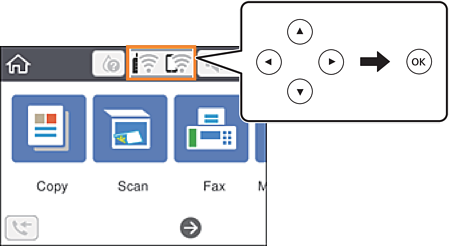
Wählen Sie
 im Startbildschirm.
Um ein Element auszuwählen, verwenden Sie die Tasten


 und drücken Sie dann die Taste OK.
-
Wählen Sie Wi-Fi (empfohlen).
-
Drücken Sie die Taste OK.
Wenn die Netzwerkverbindung bereits eingerichtet ist, werden die Verbindungsdetails angezeigt. Wählen Sie Einstellungen ändern, um die Einstellungen zu ändern.
-
Wählen Sie Tastendruck-Setup (WPS).
-
Halten Sie die Taste [WPS] am Drahtlos-Router gedrückt, bis die Sicherheitsleuchte blinkt.
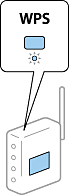
Falls Sie nicht wissen, wo sich die Taste [WPS] befindet, oder falls am Drahtlos-Router keine Tasten vorhanden sind, finden Sie ausführliche Informationen in der mit dem Drahtlos-Router gelieferten Dokumentation.
-
Drücken Sie die Taste OK auf dem Drucker.
-
Schließen Sie den Bildschirm.
Der Bildschirm wird automatisch nach einer bestimmten Zeit geschlossen.
Hinweis:Wenn keine Verbindung hergestellt werden kann, starten Sie den Wireless-Router neu, verringern Sie den Abstand des Wireless-Router szum Drucker und versuchen Sie es erneut. Wenn weiterhin keine Verbindung möglich ist, drucken Sie einen Netzwerkverbindungsbericht und überprüfen Sie die Lösung.
-
Drücken Sie die Taste
 .
.
