-
-
-
-
-
Mrežna usluga i podaci o softveru
-
Aplikacija za upravljanje skeniranjem iz upravljačke ploče (Epson Event Manager)
-
Aplikacija za konfiguriranje zadataka faksiranja i slanja fakseva (FAX Utility)
-
Aplikacija za brzo i zanimljivo ispisivanje s računala (Epson Photo+)
-
Aplikacija za jednostavno upravljanje pisačem s pametnog uređaja (Epson Smart Panel)
-
Aplikacija za ažuriranje softvera i firmvera (Epson Software Updater)
-
Aplikacija za postavljanje uređaja na mreži (EpsonNet Config)
-
-
-
Neujednačene boje, razmazivanje, točkice ili ravne pruge na kopiranoj slici
-
Slika koja je prikazana na poleđini izvornika pojavljuje se na kopiranoj slici
-
Pojava pruga kod kopiranja iz automatskog ulagača dokumenata (ADF)
-
Tekst ili slika kopirana iz automatskog ulagača dokumenata (ADF) je stisnuta ili razvučena
Odabir Wi-Fi postavki preko postavljanja PIN-koda (WPS)
Možete se automatski spojiti na bežični usmjernik koristeći PIN kod. Na ovaj način možete odrediti je li bežični usmjernik kompatibilan s WPS-om (Wi-Fi zaštićene postavke). Upotrijebite računalo kako biste unijeli PIN-kod u bežični usmjernik.
-
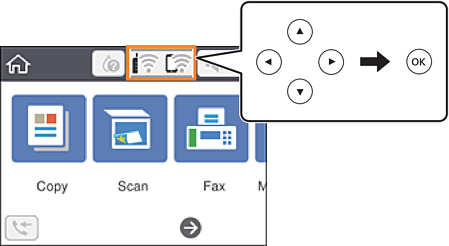
Odaberite
 na početnom zaslonu.
Za odabir stavke pritisnite gumbe


 , a zatim pritisnite gumb OK.
-
Odaberite Wi-Fi (Preporučeno).
-
Pritisnite gumb OK.
Ako je mrežna veza već postavljena, prikazat će se pojedinosti veze. Odaberite Promijeni postavke kako biste promijenili postavke.
-
Odaberite Ostalo > Postavljanje PIN koda (WPS).
-
Pomoću računala unesite PIN-kod (osmeroznamenkasti broj) prikazan na upravljačkoj ploči pisača u bežični usmjernik u roku od dvije minute.
Napomena:Provjerite dokumentaciju isporučenu uz bežični usmjernik kako biste saznali više informacija o unosu PIN-koda.
-
Pritisnite gumb OK na pisaču.
-
Zatvorite zaslon.
Zaslon se automatski zatvara nakon određenog vremena.
Napomena:Ako ne uspije povezivanje, ponovno pokrenite bežični usmjernik, približite ga pisaču i pokušajte ponovno. Ako i dalje ne funkcionira, ispišite izvješće o vezi i provjerite rješenje.
-
Pritisnite gumb
 .
.
