-
-
-
-
-
-
Informasi Perangkat Lunak dan Layanan Jaringan
-
Aplikasi untuk Mengatur Operasi Pemindaian dari Panel Kontrol (Epson Event Manager)
-
Aplikasi untuk Mengonfigurasi Operasi Faks dan Mengirim Faks (FAX Utility)
-
Aplikasi untuk Pencetakan Cepat dan Menyenangkan dari Komputer (Epson Photo+)
-
Aplikasi untuk Mengoperasikan Printer dari Perangkat Pintar dengan Mudah (Epson Smart Panel)
-
Aplikasi untuk Pembaruan Perangkat Lunak dan Firmware (Epson Software Updater)
-
Aplikasi untuk Mengonfigurasi Perangkat di Jaringan (EpsonNet Config)
-
-
-
Kertas Tercoreng Saat Pencetakan 2 Sisi Otomatis Berlangsung
-
Warna Tidak Merata, Coretan, Bintik-bintik, atau Garis Lurus Muncul pada Gambar Hasil Salinan
-
Pola Moiré (Garis-garis Bersilang) Muncul pada Hasil Cetakan
-
Gambar di Sisi Sebaliknya pada Dokumen Asli Muncul dalam Hasil Pindaian
-
Teks atau Gambar yang Disalin dari ADF Menciut atau Merenggang
Melakukan Pengaturan Wi-Fi dengan Memasukkan SSID dan Kata Sandi
Anda dapat menyiapkan jaringan Wi-Fi dengan memasukkan informasi yang diperlukan agar terhubung ke router nirkabel dari panel kontrol printer. Untuk menyiapkan melalui metode ini, Anda perlu SSID serta kata sandi router nirkabel.
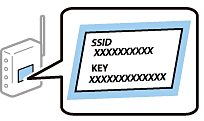
Apabila Anda menggunakan router nirkabel dengan pengaturan default, SSID dan kata sandi berada pada label. Jika Anda tidak tahu SSID dan kata sandinya, baca dokumentasi router nirkabel.
-
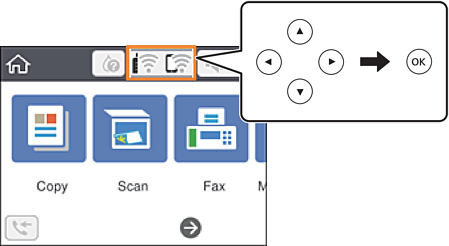
Pilih
 di layar beranda.
Untuk memilih suatu item, gunakan tombol


 , kemudian tekan tombol OK.
-
Pilih Wi-Fi (Disarankan).
-
Tekan tombol OK untuk menampilkan layar berikutnya.
Jika koneksi jaringan sudah diatur, detail koneksi akan muncul. Pilih Ganti Pengaturan untuk mengubah pengaturan.
-
Pilih Wizard Penyiapan Wi-Fi.
-
Pilih SSID router nirkabel.
Catatan:-
Apabila SSID yang ingin Anda hubungkan tidak muncul pada panel kontrol printer, tekan tombol
 untuk memperbarui daftar. Apabila belum muncul, tekan tombol
  kemudian masukkan SSID secara langsung.
-
Apabila Anda tidak mengetahui nama jaringan (SSID), periksa apakah informasi tersebut tertulis pada label router nirkabel. Apabila Anda menggunakan router nirkabel dengan pengaturan default, gunakan SSID yang ada pada label. Jika Anda tidak dapat menemukan informasi apa pun, lihat dokumentasi yang disertakan bersama router nirkabel.
-
-
Tekan tombol OK, lalu masukkan kata sandi.
Catatan:-
Kata sandi ini peka huruf besar/kecil.
-
Apabila Anda tidak mengetahui kata sandinya, periksa apakah informasi tersebut tertulis pada label router nirkabel. Pada label, kata sandi mungkin memiliki nama lain “Network Key”, “Wireless Password”, dan sebagainya. Apabila Anda menggunakan router nirkabel dengan pengaturan default, gunakan kata sandi yang tertulis pada label.
-
-
Jika sudah selesai, pilih OK.
-
Periksa pengaturan, kemudian pilih Mulai Konfigurasi.
-
Pilih Saya mengerti untuk menyelesaikan.
Catatan:Apabila Anda gagal menghubungkan, masukkan kertas polos berukuran A4, lalu pilih Cetak Laporan Pemeriksaan untuk mencetak laporan koneksi.
-
Tekan tombol
 .
.
