
Стварыце чаргу друку для сеткавага друку на серверы друку, выкарыстаўшы стандартны TCP/IP, а потым задайце сеткавы порт.
У наступным прыкладзе выкарыстана Windows 2012 R2.
Адкрыйце экран прылад і прынтараў.
Працоўны стол > Параметры > Панэль кіравання > Абсталяванне і гук або Абсталяванне > Прылады і прынтары.
Дадайце прынтар.
Націсніце Дадаць прынтар і выберыце Неабходнага прынтара няма ў спісе.
Дадайце лакальны прынтар.
Выберыце Дадаць лакальны прынтар або сеткавы прынтар з дапамогай ручной настройкі, а затым націсніце Далей.
Выберыце Стварыць новы порт, выберыце Стандартны порт TCP/IP у якасці тыпу порта, а потым націсніце Далей.

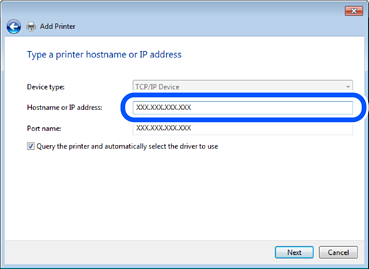
Увядзіце IP-адрас прынтара ці імя прынтара ў поле Імя хаста або IP-адрас або Імя прынтара або IP-адрас, а затым націсніце Далей.
Прыклад:
Не змяняйце Імя порта.
Націсніце Працягнуць, калі выводзіцца экран Кіраванне ўліковым запісам карыстальніка.
Калі вы пазначыце імя прынтара ў сетцы, дзе даступна вызначэнне імён, IP-адрас будзе адсочвацца, нават калі IP-адрас прынтара быў зменены DHCP. Можна пацвердзіць імя прынтара з экрана стану сеткі ў панэлі кіравання прынтарам або на старонцы стану сеткі.
Задайце драйвер прынтара.
Выконвайце інструкцыі на экране.
Пры выкарыстанні прынтара з дапамогай злучэння сервер — кліент (сумесны доступ да прынтараў з дапамогай сервера Windows) выканайце наладжванне сумеснага доступу ніжэй.