
Вы можаце ўставіць пракладачны ліст і выканаць друк, вызначыўшы старонку і крыніцу паперы. У гэтым раздзеле прыведзена працэдура ўстаўкі пракладачнага ліста перад старонкамі 3 і 8 і друку старонак 6 і 7 на паперы рознага колеру, як паказана на малюнку ў якасці прыкладу.
Звярніце ўвагу, што вы не можаце вызначыць адну і тую ж старонку для пракладачнага ліста і паперу для друку з дапамогай выбару старонкі і крыніцы паперы. Таксама некаторыя старонкі могуць быць надрукаваны з аднаго боку ў залежнасці ад налад.
Пракладачны ліст («a» на малюнку ніжэй). Папера для друку з вызначэннем старонкі і крыніцы паперы («b» на малюнку ніжэй).
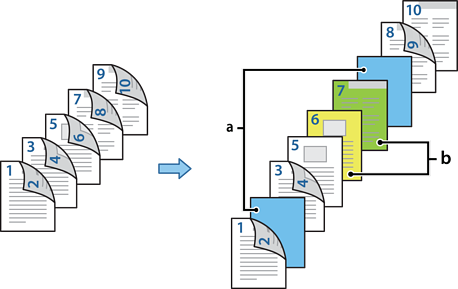
Загрузіце пракладачны ліст для ўстаўкі паміж старонкамі і паперу для друку ў прынтар, як паказана ніжэй.
Касета з паперай 1: белая папера (простая папера), Касета з паперай 2: светла-блакітная папера (пракладачны ліст), Касета з паперай 3: жоўтая папера, Касета з паперай 4: зялёная папера
Адкрыйце файл для друку на камп’ютары.
Увайдзіце ва ўкладку Асноўныя на экране драйвера прынтара, а затым выберыце параметр Аўта (пераплёт доўгага края) у раздзеле 2-баковы друк.
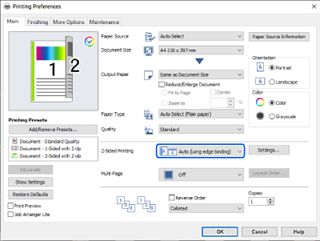
Выберыце параметр Усталяваць паасобку для кожнай паперы у раздзеле Крыніца паперы.
На паказаным экране выберыце Пярэдняя вокладка (першая старонка), Іншыя старонкі і Задняя вокладка (апошняя старонка).
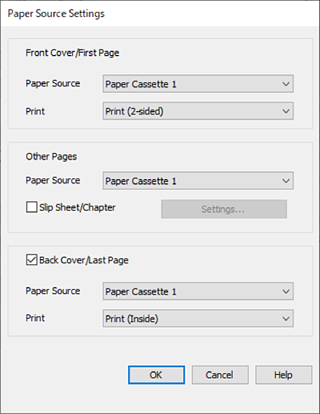
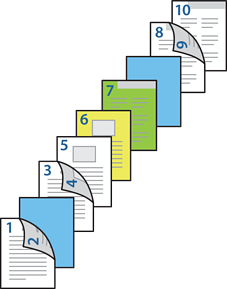

Задайце падрабязныя налады для другой і наступных старонак (старонкі 3–9). Выберыце Пракладачны аркуш або глава і націсніце Настройкі, каб адкрыць экран з падрабязнымі наладамі.
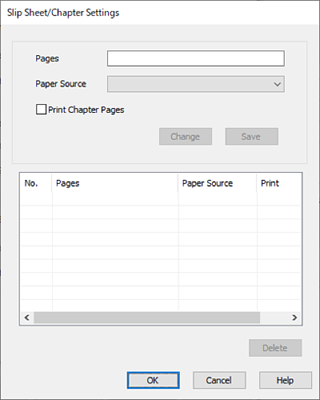
Увядзіце нумар старонкі ў раздзеле Старонкі, каб пракладачны ліст быў устаўлены перад вызначанай старонкай.
Старонкі: 3,8
Выберыце крыніцу паперы, у якую загружаецца пракладачны ліст з Крыніца паперы.
Крыніца паперы: Касета з паперай 2
Не выбірайце Друк старонак раздзела, а затым націсніце Захаваць.
Увядзіце нумар старонкі для друку, вызначыўшы крыніцу паперы ў раздзеле Старонкі.
Старонкі: 6
Выберыце крыніцу паперы, якую вы хочаце выкарыстоўваць для вызначаных старонак, у раздзеле Крыніца паперы.
Крыніца паперы: Касета з паперай 3
Выберыце Друк старонак раздзела і націсніце Захаваць.
Выканайце крокі 10–12 для захавання наступных вызначаных старонак і налад крыніцы паперы.
Старонкі: 7, Крыніца паперы: Касета з паперай 4
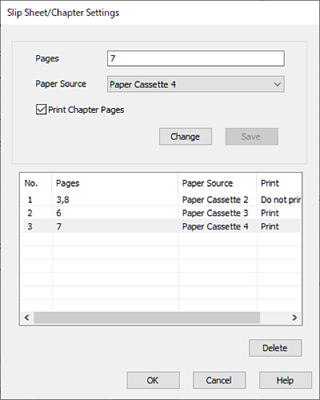
Націсніце ОК для закрыцця экрана Налады пракладачнага аркуша або главы, а затым націсніце ОК для закрыцця экрана Настройкі крыніцы паперы.
Пры неабходнасці можна наладзіць іншыя элементы ва ўкладках Асноўныя, Канчатковая апрацоўка або Дадатковыя опцыі і потым націснуць ОК.
Націсніце Друк.