

Дзеянні могуць розніцца ў залежнасці ад праграмы. Падрабязнасці гл. у даведцы праграмы.
Загрузіце паперу ў прынтар.
Выберыце файл для друку.
Выберыце Друк або Налада друку ў меню Файл.
Выберыце свой прынтар.
Для доступу да акна драйвера прынтара выберыце Параметры або Уласцівасці.
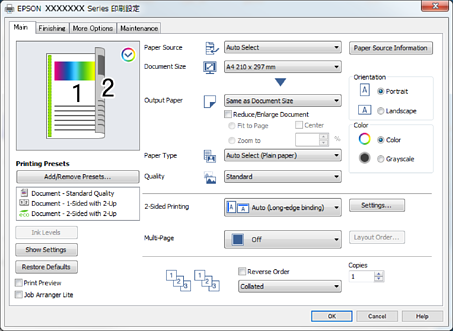
Пры неабходнасці змяніце налады.
Для атрымання дадатковай інфармацыі гл. параметры меню драйвера прынтара.
Вы таксама можаце прагледзець анлайн-даведку з тлумачэннем элементаў налад. Націск правай кнопкай мышы на элеменце выводзіць Даведка.
Калі вы выбераце Папярэдні прагляд друку, вы зможаце папярэдне прагледзець дакумент перад друкам.
Калі вы хочаце друкаваць толькі на адной старонцы паперы, задайце для параметра 2-баковы друк значэнне Выкл..
Калі вы хочаце захаваць дакумент, які трэба надрукаваць, у сховішчы, выберыце ўкладку Канчатковая апрацоўка або Дадатковыя опцыі, выберыце Захаваць у сховішча і друкаваць у раздзеле Тып задання, а потым вызначыце, дзе трэба захаваць дакумент.
Націсніце OK, каб закрыць акно драйвера прынтара.
Націсніце Друк.
Калі вы выбераце Папярэдні прагляд друку, адкрыецца акно папярэдняга прагляду. Каб змяніць налады, націсніце Адмяніць, а потым паўтарыце працэдуру (гл. крок 3).
Калі вы хочаце адмяніць друк, на сваім камп’ютары націсніце правай кнопкай мышы на свой прынтар у меню Прылады і прынтары, Прынтар ці Прынтары і факсы. Націсніце Што друкуецца, націсніце правай кнопкай мышы на заданне, якое вы хочаце адмяніць, а потым выберыце Адмяніць. Аднак немагчыма адмяніць заданне друку з камп’ютара, калі яно ўжо цалкам перададзена на прынтар. У гэтым выпадку заданне можна адмяніць праз панэль кіравання прынтара.