
Могат да бъдат взети предвид следните причини.
Решения
Уверете се, че е инсталиран оригинален драйвер за принтер на Epson (EPSON XXXXX). Ако няма инсталиран оригинален драйвер за принтер на Epson, наличните функции са ограничени. Препоръчваме Ви да използвате оригинален драйвер за принтер на Epson.
Ако печатате изображение с голям размер на данните, свободната памет на компютъра може да се изчерпи. Отпечатайте изображението с по-ниска разрешителна способност или по-малък размер.
Ако сте опитали всички възможни начини и те не са довели до разрешаване на проблема, опитайте да деинсталирате, след което да инсталирате наново драйвера на принтера
Решения
Ако съобщението по-долу се изведе на драйвера на принтера, актуализирайте фърмуера на принтера.
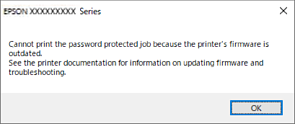
Ако не можете да актуализирате принтера по някаква причина, можете да продължите да отпечатвате със същото ниво на сигурност като стария фърмуер.
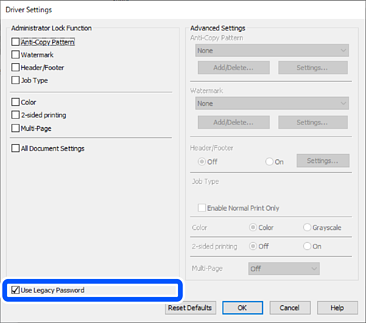
За да отпечатвате със стар фърмуер, моля, извършете следните настройки на драйвера на принтера.
Отворете раздел Допълнителни настройки в свойствата на принтера.
Щракнете върху Настройки на драйвера.
Изберете Използване на стара парола и щракнете върху OK.
Решения
Щракнете върху EPSON Status Monitor 3 в раздела Поддръжка на драйвера на принтера и след това проверете състоянието на принтера. За да активирате тази функция, Вие трябва да инсталирате EPSON Status Monitor 3. Можете да го изтеглите от уебсайта на Epson.
Решения
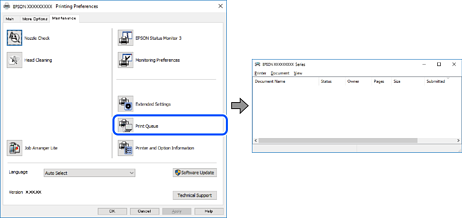
Щракнете върху Опашка за печат в раздела Поддръжка на драйвера на принтера. Ако останат ненужни данни, изберете Отмяна на всички документи от менюто Принтер.
Решения
Щракнете върху Опашка за печат в раздела Поддръжка на драйвера на принтера.
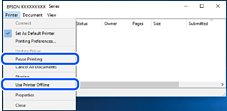
В случай че принтерът е офлайн или в очакване, изчистете настройката за офлайн или в очакване от менюто Принтер.
Решения
Щракнете с десен бутон върху иконата на принтера в Контролен панел > Преглед на устройства и принтери (или Принтери, Принтери и факсове) и щракнете върху Задаване като принтер по подразбиране.
Ако има множество икони на принтери, вижте следното, за да изберете правилния принтер.
Пример)
USB връзка: серия EPSON XXXX
Мрежова връзка: серия EPSON XXXX (мрежа)
Ако сте инсталирали драйвера на принтера няколко пъти, може да бъдат създадени копия на драйвера на принтера. Ако са създадени копия като „Серия EPSON XXXX (копие 1)“, щракнете с десен бутон на мишката върху иконата на драйвера и след това щракнете върху Премахване на устройство.
Решения
Щракнете върху Опашка за печат в раздела Поддръжка на драйвера на принтера.
Уверете се, че портът на принтера е правилно зададен, както е показано в Свойство > Порт от менюто Принтер.
USB връзка: USBXXX, мрежова връзка: EpsonNet Print Port
Ако не можете да смените порта, изберете Изпълнение като администратор в менюто Принтер. Ако не се извежда Изпълнение като администратор, свържете се с Вашия системен администратор.