
คำอธิบายนี้เป็นตัวอย่างของการสร้างแชร์โฟลเดอร์บนรากของไดรฟ์บนคอมพิวเตอร์ที่แชร์ เช่น เซิร์ฟเวอร์ไฟล์ภายใต้เงื่อนไขต่อไปนี้
เข้าถึงผู้ใช้ที่สามารถควบคุมได้ เช่น ใครบางคนที่มีโดเมนเดียวกับของคอมพิวเตอร์เพื่อสร้างแชร์โฟลเดอร์ สามารถเข้าถึงแชร์โฟลเดอร์ได้
กำหนดค่านี้เมื่อคุณอนุญาตให้ผู้ใช้ใดๆ สามารถอ่านและเขียนบนแชร์โฟลเดอร์ของคอมพิวเตอร์ เช่น เซิร์ฟเวอร์ไฟล์แและคอมพิวเตอร์ที่แชร์
ตำแหน่งสำหรับการสร้างแชร์โฟลเดอร์: รากของไดรฟ์
เส้นทางโฟลเดอร์: C:\โฟลเดอร์สแกน
สิทธิ์อนุญาตการเข้าถึงผ่านเครือข่าย (การอนุญาตการแชร์): ทุกคน
สิทธิ์อนุญาตการเข้าถึงบนระบบไฟล์ (ความปลอดภัย): ผู้ใช้ที่ตรวจรับรองความถูกต้องแล้ว
เข้าสู่ระบบคอมพิวเตอร์ที่จะสร้างแชร์โฟลเดอร์ขึ้นมาโดยใช้บัญชีผู้ใช้ที่มีสิทธิ์ผู้ดูแลระบบ
เริ่มต้นตัวสำรวจ
สร้างโฟลเดอร์บนรากของไดรฟ์ จากนั้นตั้งชื่อเป็น "โฟลเดอร์สแกน"
สำหรับชื่อโฟลเดอร์ ให้ป้อนตัวอักษรผสมตัวเลขระหว่าง 1 ถึง 12 ตัวอักขระ ถ้าเกินขีดจำกัดตัวอักขระของชื่อโฟลเดอร์ คุณอาจไม่สามารถเข้าถึงได้อย่างปกติตามสภาพแวดล้อมที่แปรผัน
คลิกขวาที่โฟลเดอร์ แล้วเลือก คุณสมบัติ
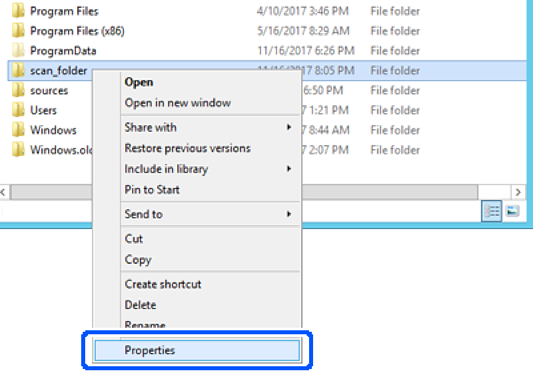
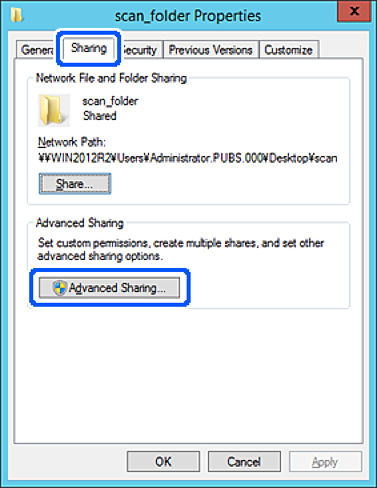
คลิก การแชร์ขั้นสูง บนแท็บ การแชร์
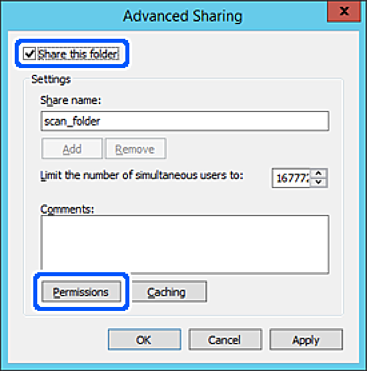
เลือก แชร์โฟลเดอร์นี้ จากนั้นคลิก สิทธิ์อนุญาต
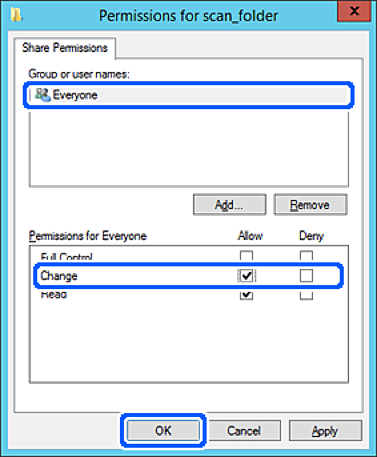
เลือก ทุกคน กลุ่มของ ชื่อกลุ่มหรือผู้ใช้ เลือก อนุญาต ที่ เปลี่ยนแปลง จากนั้นคลิก ตกลง
คลิก ตกลง
เลือกแท็บ ความปลอดภัย จากนั้นเลือก ผู้ใช้ที่ตรวจรับรองความถูกต้องแล้ว บน ชื่อกลุ่มหรือผู้ใช้
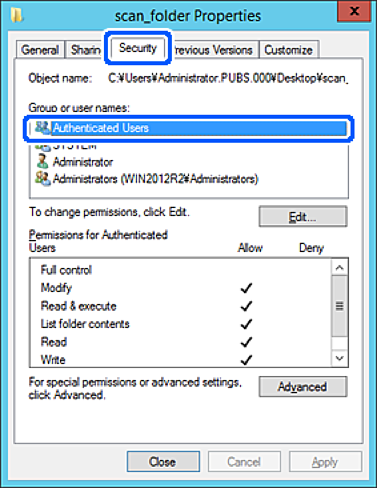
“ผู้ใช้ที่ตรวจรับรองความถูกต้องแล้ว” เป็นกลุ่มพิเศษที่รวมผู้ใช้ทั้งหมดที่สามารถเข้าสู่ระบบโดเมนหรือคอมพิวเตอร์ กลุ่มนี้จะแสดงขึ้นเฉพาะเมื่อโฟลเดอร์ถูกสร้างด้านล่างของโฟลเดอร์รากเท่านั้น
ถ้าไม่แสดงขึ้นมา คุณสามารถเพิ่มเข้าโดยคลิกที่ แก้ไข ดูรายละเอียดเพิ่มเติมได้ในส่วนข้อมูลที่เกี่ยวข้อง
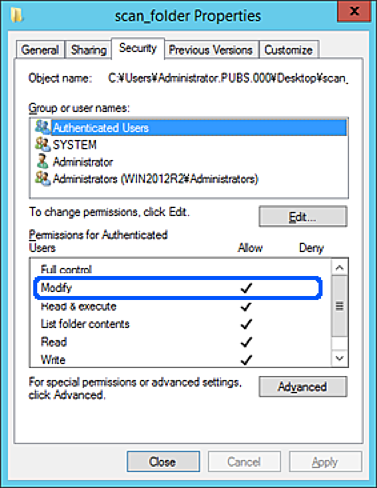
ตรวจสอบว่าได้เลือก อนุญาต บน ปรับแก้ ใน สิทธิ์อนุญาตสำหรับผู้ใช้ที่ตรวจรับรองความถูกต้องแล้ว
ถ้าไม่ได้เลือกไว้ ให้เลือก ผู้ใช้ที่ตรวจรับรองความถูกต้องแล้ว คลิก แก้ไข เลือก อนุญาต บน ปรับแก้ ใน สิทธิ์อนุญาตสำหรับผู้ใช้ที่ตรวจรับรองความถูกต้องแล้ว จากนั้นคลิก ตกลง
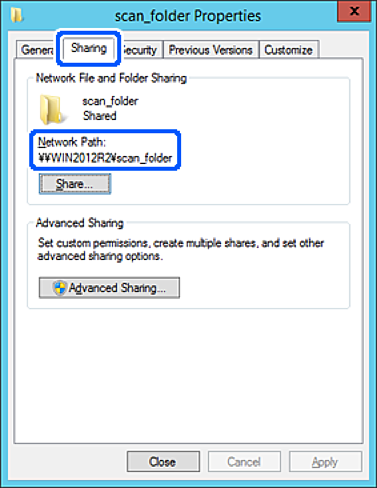
เลือกแท็บ การแชร์
เส้นทางเครือข่ายของแชร์โฟลเดอร์จะแสดงขึ้นมา ทั้งนี้จะถูกใช้เมื่อทำการลงทะเบียนผู้ติดต่อของเครื่องพิมพ์ โปรดจดบันทึกไว้
คลิก ตกลง หรือ ปิด เพื่อปิดหน้าจอ
ตรวจสอบว่าไฟล์สามารถถูกเขียนหรืออ่านบนแชร์โฟลเดอร์จากคอมพิวเตอร์ในโดเมนเดียวกัน