
Môžete vložiť sklzový hárok a tlačiť určením strany a zdroja papiera. V tejto časti sa používa postup na vloženie sklzového hárka pred strany 3 a 8 a tlač strán 6 a 7 na rozličný farebný papier, ako je znázornené na obrázku v príklade.
Majte na pamäti, že pomocou strany a zdroja papiera nie je možné určiť rovnakú stranu pre sklzový hárok a tlačený papier. Niektoré strany tiež môžu byť tlačené na jednej strane, závisí to od nastavenia.
Sklzový hárok („a“ na obrázku dole). Papier, na ktorý sa bude tlačiť, určením strany a zdroja papiera („b“ na obrázku dole).
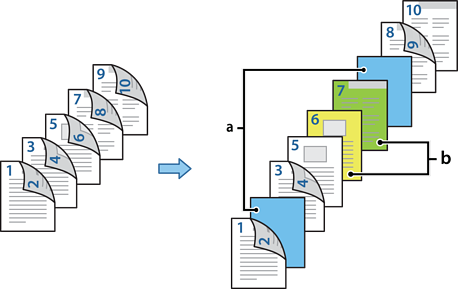
Vložte sklzový hárok, ktorý má byť vložený medzi strany, a tlačený papier do tlačiarne, ako je znázornené dole.
Zásobník papiera 1: biely papier (obyčajný papier), Zásobník papiera 2: svetlomodrý papier (sklzový hárok), Zásobník papiera 3: žltý papier, Zásobník papiera 4: zelený papier
Otvorte na počítači súbor, ktorý chcete tlačiť.
Zobrazte v ovládači tlačiarne kartu Hlavný a vyberte možnosť Auto. (väzba dlhšej strany) v položke Obojstranná tlač.
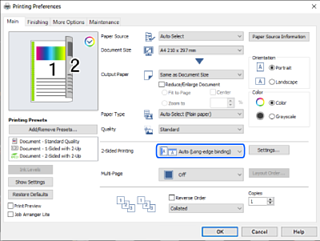
Vyberte možnosť Nastaviť osobitne pre každý papier v položke Zdroj papiera.
Na zobrazenej obrazovke nastavte položky Predný obal/Prvá strana, Ostatné stránky a Zadný obal/Posledná strana.
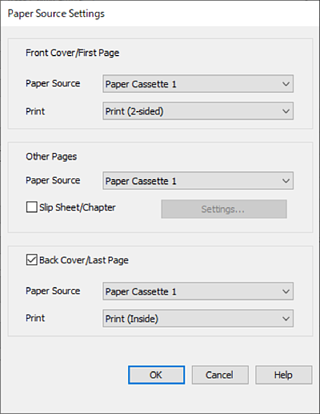
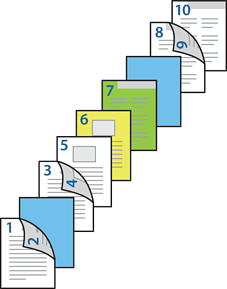

Urobte podrobné nastavenia pre druhý a následné hárky (strany 3 až 9). Vyberte položku Prekladový hárok/kapitola a kliknutím na Nastavenia otvorte obrazovku s podrobnými nastaveniami.
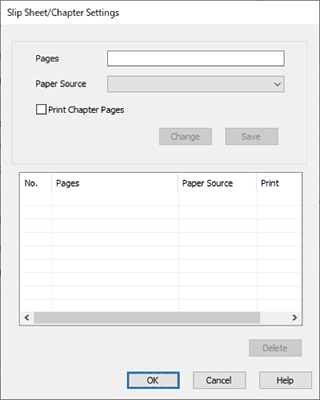
Zadajte číslo strany v položke Strany tak, aby bol sklzový hárok vložený pred určenú stranu.
Strany: 3,8
V položke Zdroj papiera vyberte zdroj papiera, v ktorom je vložený sklzový hárok.
Zdroj papiera: Zásobník papiera 2
Nevyberajte možnosť Tlačiť strany kapitol, a potom kliknite na tlačidlo Uložiť.
Zadajte počet strán na tlač určením zdroja papiera v položke Strany.
Strany: 6
V položke Zdroj papiera vyberte zdroj papiera, ktorý chcete použiť pre určené strany.
Zdroj papiera: Zásobník papiera 3
Vyberte možnosť Tlačiť strany kapitol a kliknite na tlačidlo Uložiť.
Podľa krokov 10 až 12 uložte ďalšie konkrétne strany a nastavenia zdroja papiera.
Strany: 7, Zdroj papiera: Zásobník papiera 4
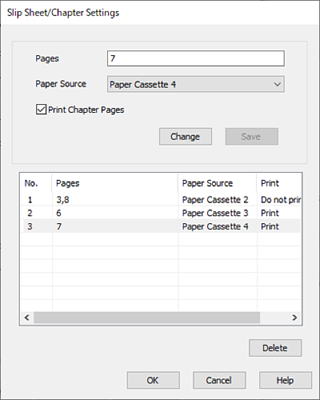
Kliknutím na tlačidlo OK zatvorte obrazovku Nastavenia prekladového hárka/kapitoly a kliknutím na tlačidlo OK zatvorte obrazovku Nastavenia zdroja papiera.
Upravte požadovaným spôsobom ostatné položky na kartách Hlavný, Dokončovanie alebo Viac možností a kliknite na tlačidlo OK.
Kliknite na položku Tlač.