

Các thao tác và màn hình khác nhau tùy theo ứng dụng. Xem trợ giúp của ứng dụng để biết chi tiết.
Nạp giấy vào máy in.
Mở tệp bạn muốn in.
Chọn In từ menu Tệp hoặc một lệnh khác để truy cập hộp thoại in.
Nếu cần, nhấp vào Hiển thị chi tiết hoặc  để mở rộng cửa sổ in.
Chọn máy in của bạn.
Chọn Cài đặt in từ menu bật lên.
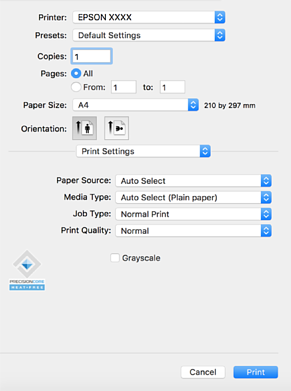
Nếu menu Cài đặt in không hiển thị trên macOS Catalina (10.15) hoặc mới hơn, macOS High Sierra (10.13), macOS Sierra (10.12), OS X El Capitan (10.11), OS X Yosemite (10.10), OS X Mavericks (10.9), OS X Mountain Lion (10.8), bạn chưa cài đặt đúng cách trình điều khiển máy in Epson. Bật tại menu sau.
Chọn Tùy chọn hệ thống từ menu Apple > Máy in và máy quét (hoặc In và quét, In và fax), loại bỏ máy in, sau đó thêm lại máy in. Xem nội dung sau để thêm máy in.
Thêm máy in (Chỉ dành cho Mac OS)
macOS Mojave (10.14) không thể truy cập Cài đặt in trong các ứng dụng do Apple tạo ra như TextEdit.
Thay đổi cài đặt khi cần thiết.
Xem tùy chọn menu cho trình điều khiển máy in để biết chi tiết.
Nếu bạn muốn lưu tài liệu sẽ được in trong bộ lưu trữ, chọn Cài đặt in từ menu bật lên, chọn Lưu vào bộ nhớ và in cho Loại công việc, sau đó đặt điểm đích lưu.
Nhấp vào In.
Nếu bạn muốn hủy in, trên máy tính, nhấp vào biểu tượng máy in trong phần Đế cắm. Chọn lệnh bạn muốn hủy, sau đó thực hiện một trong các thao tác sau. Tuy nhiên, bạn không thể hủy lệnh in trên máy tính nếu lệnh in này đã được gửi hoàn toàn đến máy in. Trong trường hợp này, hãy hủy công việc in bằng cách sử dụng bảng điều khiển máy in.
OS X Mountain Lion (10.8) hoặc mới hơn
Nhấp vào  bên cạnh đồng hồ tiến độ.
Mac OS X v10.6.8 tới v10.7.x
Nhấp vào Xóa.