
با استفاده از TCP/IP استاندارد، صف چاپ برای چاپ شبکهای در سرور چاپ ایجاد کنید و سپس درگاه شبکه را تنظیم کنید.
این نمونه مربوط به استفاده از Windows 2012 R2 میباشد.
صفحه دستگاهها و چاپگرها را باز کنید.
دسکتاپ > تنظیمات > پانل کنترل > سختافزار و صدا یا سختافزار > دستگاهها و چاپگرها.
افزودن چاپگر.
روی افزودن چاپگر کلیک کنید و سپس چاپگری که می خواهم در فهرست نیست را انتخاب کنید.
افزودن یک چاپگر محلی.
افزودن چاپگر محلی یا چاپگر شبکه با تنظیمات دستی را انتخاب کرده و سپس روی بعدی کلیک کنید.
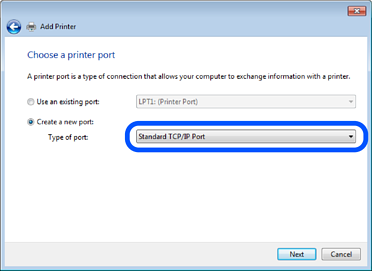
ایجاد درگاه جدید را انتخاب کنید و درگاه استاندارد TCP/IP را به عنوان نوع درگاه انتخاب کنید و سپس روی بعدی کلیک کنید.
آدرس IP یا نام چاپگر را در نام میزبان یا آدرس IP یا نام چاپگر یا آدرس IP وارد کنید و سپس روی بعدی کلیک کنید.
مثال ها:
نام درگاه را عوض نکنید.
روی ادامه کلیک کنید وقتی صفحه کنترل دسترسی کاربر نمایش داده می شود.
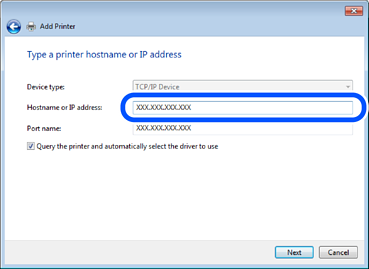
اگر نام چاپگر را در شبکه دارای قابلیت تفکیک نام مشخص کنید، آدرس IP رهگیری میشود، حتی اگر DHCP آدرس IP چاپگر را تغییر داده باشد. می توانید نام چاپگر را از صفحه وضعیت شبکه در پانل کنترل چاپگر یا برگه وضعیت شبکه بررسی کنید.
درایور چاپگر را تنظیم کنید.
دستورالعملهای روی صفحه را دنبال کنید.
در هنگام استفاده از چاپگر با اتصال سرور/مشتری (به اشتراک گذاشتن چاپگر با سرور Windows)، تنظیمات اشتراک چاپگر را اعمال کنید.