
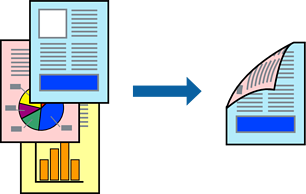
Можете да користите некој од следниве начини за печатење на двете страни од хартијата.
Автоматско двострано печатење
Рачно двострано печатење
Кога печатачот ќе ја отпечати првата страна, свртете ја хартијата за да печати на другата.
Ако не користите хартија што е соодветна за двострано печатење, квалитетот на печатењето може да биде послаб и може да дојде до заглавување на хартијата.
Зависно од хартијата и податоците, може да пробие мастило на другата страна од хартијата.
Ова треба да се инсталира ако сакате да го проверите статусот на печатењето со EPSON Status Monitor 3. Може да ја преземете од веб-локацијата на Epson.
Меѓутоа, ова може да не е достапно кога до печатачот се пристапува преку мрежа или кога се користи како споделен печатач.
Изберете го начинот на Двострано печатење во картичката Главна.
Кликнете Поставки, одредете ги соодветните поставки, а потоа кликнете OK.
Кликнете Густина на печатење, одредете ги соодветните поставки, а потоа кликнете OK.
Кога поставувате Густина на печатење, може да ја приспособите густината на печатење според типот на документот.
Оваа поставка не е достапна кога ќе изберете рачно двострано печатење.
Печатењето може да биде бавно во зависност од комбинацијата на опции што се избрани за Изберете вид на документот во прозорецот Прилаг. на густината за печатење и за Квалитет во картичката Главна.
Одредете ги останатите ставки во картичките Главна и Повеќе опции според потребите, а потоа кликнете OK.
Кликнете Печати.
За рачно двострано печатење, откако ќе заврши печатењето на првата страна, на компјутерот ќе се прикаже скок-прозорец. Следете ги инструкциите на екранот.