
موارد ممکن است بسته به سایر تنظیماتی که انجام دادهاید در دسترس نباشند.
مسیر پوشه را وارد کنید و هر کدام از موارد موجود در صفحه را تنظیم کنید.
حالت ارتباطی:
حالت ارتباط را برای پوشه انتخاب کنید.
مکان (لازم است):
مسیر پوشه ذخیره تصویر اسکن را انتخاب کنید.
در صورت انتخاب جستجو، یک پوشه در رایانههای متصل به شبکه جستجو میشود. گزینه جستجو را تنها زمانی میتوانید استفاده کنید که حالت ارتباطی روی گزینه SMB تنظیم شده باشد.
نام کاربر:
یک نام کاربری برای ورود به پوشه مشخص شده وارد کنید.
رمز عبور:
یک رمز عبور برای نام کاربری مذکور وارد کنید.
حالت اتصال:
حالت اتصال را برای پوشه انتخاب کنید.
شماره پورت:
شماره درگاه را برای پوشه وارد کنید.
تنظیمات پروکسی سرور:
انتخاب کنید که آیا میخواهید از یک سرور پروکسی استفاده کنید یا خیر.
قالب مورد نظر برای ذخیره تصویر اسکن شده را انتخاب کنید.
وقتی PDF، PDF/A یا TIFF را به عنوان قالب فایل انتخاب کنید، انتخاب کنید آیا همه اسناد به عنوان یک فایل (چندصفحهای) ذخیره شوند یا هر سند به صورت مجزا (تکصفحهای) ذخیره شوند.
نسبت فشرده سازی:
میزان فشرده سازی تصویر اسکن شده را انتخاب کنید.
تنظیمات PDF:
هنگام انتخاب PDF برای قالب ذخیره، از این تنظیمات برای محافظت از فایلهای PDF استفاده کنید.
برای ایجاد فایل PDF که برای باز شدن نیاز به رمز عبور دارد، رمز عبور باز کردن سند را تنظیم کنید. برای ایجاد فایل PDF که برای چاپ یا ویرایش شدن به رمز عبور نیاز دارد، رمز عبور مجوزها را تنظیم کنید.
هر دو طرف سند را اسکن میکند.
جهت(سند):
جهت سند اصلی را انتخاب کنید.
شیرازه(اصلی):
جهت صحافی سند را انتخاب کنید.
ناحیه اسکن کردن را انتخاب کنید. برای اسکن کردن با حداکثر سطح شیشه اسکنر، گزینه قسمت حداکثر را انتخاب کنید.
جهت(سند):
جهت سند اصلی را انتخاب کنید.
می توانید این ترکیب از اندازهها را به طور همزمان روی ADF قرار دهید. A3 و A4؛ B4 و B5. در هنگام استفاده از این ترکیبها، سندها با اندازه اصلی اوراق اسکن میشوند. اوراق خود را با همراستا کردن عرض اوراق اصلی به شکل زیر قرار دهید.
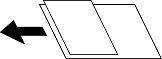
تیرگی پسزمینه را انتخاب کنید. برای روشن (سفید) کردن پسزمینه بر روی + و برای تیره (سیاه) کردن آن بر روی - ضربه بزنید.
اگر خودکار را انتخاب کنید، رنگ پسزمینه سند اصلی شناسایی میشود و به طور خودکار حذف یا روشن میشود. اگر رنگ پسزمینه بسیار تیره باشد یا شناسایی نشود، این قابلیت به درستی اعمال نمیشود.
سایههای سند را که در تصویر اسکن شده ظاهر میشود، حذف کنید.
کادر:
سایههای لبه سند را حذف کنید.
وسط:
سایههای حاشیه صحافی کتابچه را حذف کنید.
صفحه پشتی:
هنگام اسکن کردن اسناد دورو، قسمت مربوط به پشت اسناد را به صورت جداگانه مشخص کنید.
سوراخهای پانچ را که در تصویر اسکن شده ظاهر میشود، حذف کنید. میتوانید ناحیه پاک کردن سوراخهای پانچ را با وارد کردن مقداری در کادر سمت راست مشخص کنید.
محل پاک کردن:
موقعیت حذف سوراخهای پانچ را انتخاب کنید.
جهت(سند):
جهت سند اصلی را انتخاب کنید.
میتوانید تعداد فراوانی سند به صورت بسته در ADF قرار دهید و آنها را در قالب کار اسکن واحد اسکن نمایید.
شما میتوانید تصویر اسکن شده را در حافظه ذخیرهسازی ذخیره نمایید.
تنظیم:
برای انتخاب اینکه آیا تصویر اسکن شده تنها در حافظه ذخیرهسازی ذخیره شود یا خیر، این گزینه را تنظیم کنید.
پوشه (لازم است):
حافظه ذخیرهسازی مورد نظر برای ذخیره تصویر اسکن شده را انتخاب کنید.
نام فایل:
نام فایل را تعیین کنید.
رمز عبور فایل:
برای انتخاب فایل رمز عبور تعیین کنید.
نام کاربر:
نام کاربری تعیین کنید.