Printerens basisfunktioner — Mac OS
Forklaringerne i afsnittet anvender TextEdit som eksempel.Betjening og skærme varierer afhængigt af programmet.Der er flere oplysninger i hjælpen til programmet.
-
Læg papir i printeren.
-
Åbn den fil, du vil udskrive.
-
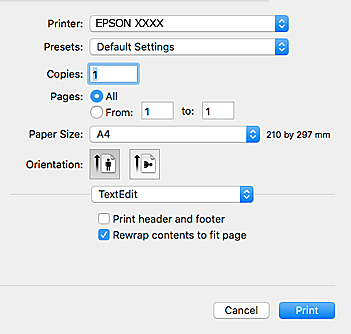
Vælg Udskriv i menuen Filer eller en anden kommando for at vise udskriftsdialogboksen.
Hvis det er nødvendigt, skal du klikke på Vis info eller
 for at udvide udskrivningsvinduet.
-
Foretag følgende indstillinger.
-
Printer: Vælg din printer.
-
Forindstillinger: Dette vælges, når du ønsker at bruge de registrerede indstillinger.
-
Papirstørrelse: Vælg den papirstørrelse, du har lagt i printeren.Vælg en papirstørrelse "uden kant", når du udskriver uden margener.
-
Papirretning: Vælg den papirretning, du indstillede i programmet.
Bemærk:-
Hvis ovenstående indstillingsmenuer ikke vises, skal du lukke udskriftsvinduet, vælge Sidelayout i menuen Fil og derefter foretage indstillingerne.
-
Vælg liggende retning, når du udskriver på konvolutter.
-
-
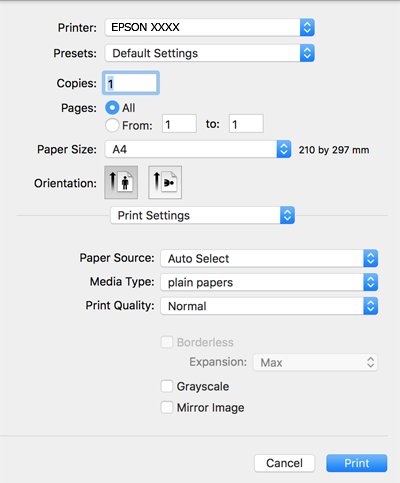
Vælg Udskriftsindstillinger i pop op-menuen.
 Bemærk:
Epson-printerdriveren er ikke blevet installeret korrekt, hvis der på OS X Mountain Lion eller senere ikke vises menuen Udskriftsindstillinger.
Vælg Systemindstillinger i menuen
 > Printere & Scannere (eller Udskriv & Scan, Udskriv & Fax), fjern printeren, og tilføj derefter printeren igen.Hvis du vil tilføje en printer, skal du se følgende.
-
Foretag følgende indstillinger.
-
Medietype: Vælg den papirtype, du lagde i.
-
Udskriftskval.: Vælg udskriftskvaliteten.Når du vælger Fin, bliver udskriftskvaliteten højere, men udskrivningshastigheden kan være langsommere.
-
Udvidelse: Tilgængelig ved valg af en papirstørrelse uden kant.Udskriftsdataene ved udskrivning uden kant forstørres en lille smule mere end papirstørrelsen, så der ikke udskrives margener omkring papirets kanter.Vælg forstørrelsesgraden.
-
Gråtoneskala: Vælges, når du vil udskrive i sort-hvid eller gråtoner.
-
-
Klik på Udskriv.
