-
-
-
-
-
-
-
Οι έγχρωμες κάθετες γραμμές εμφανίζονται σε διαστήματα περίπου 2.5 εκ
-
Τα άκρα της εικόνας περικόπτονται κατά τη διάρκεια της εκτύπωσης χωρίς περίγραμμα
-
Η θέση, το μέγεθος ή τα περιθώρια του εκτυπωμένου εγγράφου είναι λανθασμένα
-
Εμφανίζονται ανομοιόμορφα χρώματα, κηλίδες, κουκκίδες ή ίσιες γραμμές στην αντιγραμμένη εικόνα
-
Μοτίβα μουαρέ (κυματοειδών γραμμών ή διαγράμμισης) εμφανίζονται στην αντιγραμμένη εικόνα
-
Μια εικόνα της αντίστροφης πλευράς του πρωτότυπου εμφανίζεται στην αντιγραμμένη εικόνα
-
Η επίλυση του προβλήματος με τα εκτυπωμένα έγγραφα είναι αδύνατη
-
-
Εκτύπωση διπλής όψης (μόνο για Windows)
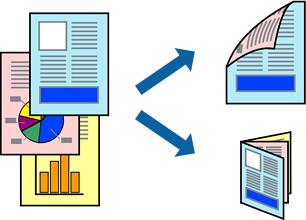
Το πρόγραμμα οδήγησης εκτυπωτή εκτυπώνει διαχωρίζοντας αυτόματα τις μονές και τις ζυγές σελίδες. Μόλις ο εκτυπωτής ολοκληρώσει την εκτύπωση των μονών σελίδων, γυρίστε ανάποδα το χαρτί ακολουθώντας τις οδηγίες για την εκτύπωση των ζυγών σελίδων. Μπορείτε επίσης να εκτυπώσετε ένα φυλλάδιο, το οποίο μπορεί να δημιουργηθεί διπλώνοντας το εκτυπωμένο έγγραφο.
-
Αυτή η λειτουργία δεν είναι διαθέσιμη για εκτύπωση χωρίς περιθώρια.
-
Αν δεν χρησιμοποιήσετε χαρτί κατάλληλο για εκτύπωση διπλής όψης, η ποιότητα εκτύπωσης μπορεί να μειωθεί και να προκύψουν εμπλοκές χαρτιού.
-
Ανάλογα με το χαρτί και τα δεδομένα, το μελάνι μπορεί να βγει στην άλλη πλευρά του χαρτιού.
-
Αν η επιλογή EPSON Status Monitor 3 έχει απενεργοποιηθεί, μεταβείτε στο πρόγραμμα οδήγησης εκτυπωτή, κάντε κλικ στην επιλογή Πρόσθετες ρυθμίσεις στην καρτέλα Συντήρηση και, στη συνέχεια, επιλέξτε Ενεργοποίηση του EPSON Status Monitor 3.
-
Η εκτύπωση διπλής όψης μπορεί να μην είναι διαθέσιμη όταν η πρόσβαση στον εκτυπωτή γίνεται μέσω δικτύου ή όταν η συσκευή χρησιμοποιείται ως κοινόχρηστος εκτυπωτής.
-
Τοποθετήστε χαρτί στον εκτυπωτή.
-
Ανοίξτε το αρχείο που θέλετε να εκτυπώσετε.
-
Μεταβείτε στο παράθυρο του προγράμματος οδήγησης του εκτυπωτή.
-
Επιλέξτε Μη αυτόματο (Βιβλιοδ. στη μεγάλη πλευρά) ή Μη αυτόματο (Βιβλιοδ. στη μικρή πλευρά) από το μενού Εκτύπωση 2 όψεων στην καρτέλα Κύριο.
-
Κάντε κλικ στις Ρυθμίσεις, προβείτε στις κατάλληλες ρυθμίσεις και, στη συνέχεια, κάντε κλικ στο OK.
Σημείωση:Για την εκτύπωση ως φυλλαδίου, επιλέξτε Φυλλάδιο.
-
Ρυθμίστε τα λοιπά στοιχεία στις καρτέλες Κύριο και Άλλες επιλογές όπως απαιτείται και έπειτα κάντε κλικ στο OK.
-
Κάντε κλικ στην επιλογή Εκτύπωση.
Όταν ολοκληρωθεί η εκτύπωση της πρώτης όψης, ένα αναδυόμενο παράθυρο εμφανίζεται στον υπολογιστή. Ακολουθήστε τις οδηγίες στην οθόνη.
