-
-
-
-
Alkuperäisten asiakirjojen asettaminen kohteeseen Valotustaso
-
-
-
-
Tulostamisen perustiedot (Mac OS)
Osion selityksissä käytetään esimerkkinä TextEdit-ohjelmistoa.Toiminnot ja näytöt vaihtelevat sovelluksen mukaan.Katso lisätietoja sovelluksen ohjeista.
-
Lisää tulostimeen paperia.
-
Avaa tulostettava tiedosto.
-
Avaa tulostusvalintaikkuna valitsemalla Tiedosto-valikosta Tulosta.
Laajenna tarvittaessa tulostusikkunaa valitsemalla Näytä yksityiskohdat tai
 .
.
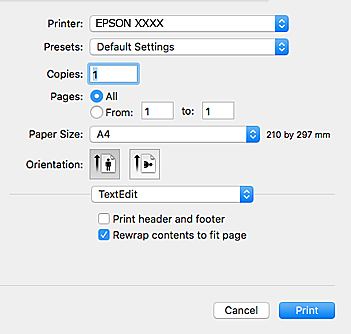
-
Tee seuraavat asetukset.
-
Tulostin: Valitse tulostimesi.
-
Esiasetukset: Valitse, kun haluat käyttää rekisteröityjä asetuksia.
-
Paperikoko: Valitse tulostimeen lisäämäsi paperin koko.Kun tulostat ilman marginaaleja, valitse "reunaton" paperikoko.
-
Suunta: Valitse paperin suunta, jonka määritit sovelluksessa.
Huomautus:-
Jos yllä olevia asetusvalikoita ei näy, sulje tulostusikkuna, valitse Sivun asetukset Tiedosto-valikosta ja tee sitten asetukset.
-
Kun tulostat kirjekuoria, valitse vaakasuunta.
-
-
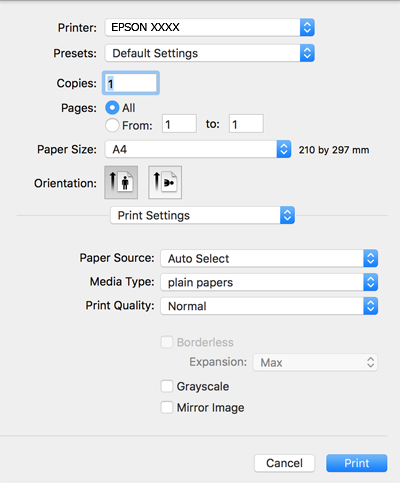
Valitse ponnahdusvalikosta Tulostusasetukset.
 Huomautus:
Jos käytössäsi on OS X Mountain Lion tai uudempi ja jos Tulostusasetukset-valikko ei näy, Epsonin tulostinajuria ei ole asennettu oikein.
Valitse Järjestelmäasetukset
 -valikosta > Tulostimet & skanneri (tai Tulosta & skannaa, Tulosta & faksaa), poista tulostin ja lisää se uudelleen.Lisää tulostin seuraavia ohjeita noudattaen.
-
Tee seuraavat asetukset.
-
Tulostusmateriaali: Valitse lisäämäsi paperin tyyppi.
-
Tulostuslaatu: Valitse tulostuslaatu.Kun valitaan Tarkka, tulostusjälki on laadukasta, mutta tulostus voi olla hitaampaa.
-
Laajennus: Käytettävissä, kun paperikooksi valitaan reunaton.Reunattomassa tulostuksessa tulostettavat tiedot suurennetaan hiukan paperikokoa suuremmiksi, jotta paperin reunoille ei tulostu marginaaleja.Valitse suurennuksen määrä.
-
Harmaasävy: Valitse tulostus mustana tai harmaasävyisenä.
-
-
Valitse Tulosta.
