Základní informace o tisku — systém Mac OS
V pokynech v této části je jako příklad použit editor TextEdit. Postupy a obrazovky se mohou lišit podle aplikace. Podrobnosti najdete v nápovědě k dané aplikaci.
-
Vložte papír do tiskárny.
-
Otevřete soubor, který chcete vytisknout.
-
Z nabídky Soubor vyberte příkaz Tisk, případně jiný příkaz, kterým otevřete dialogové okno tisku.
V případě potřeby kliknutím na možnost Zobrazit podrobnosti nebo na symbol
 rozbalte okno tisku.
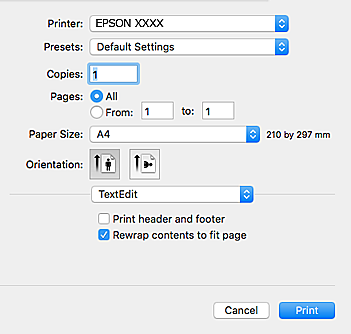
-
Proveďte následující nastavení.
-
Tiskárna: vyberte svou tiskárnu.
-
Předvolby: vyberte, chcete-li použít zaregistrovaná nastavení.
-
Velikost papíru: vyberte velikost papíru vloženého do tiskárny.Při tisku bez ohraničení vyberte formát papíru „bez okrajů“.
-
Orientace: vyberte orientaci papíru nastavenou v aplikaci.
Poznámka:-
Pokud se výše uvedené nabídky nastavení nezobrazí, zavřete okno tisku, vyberte Nastavení stránky v nabídce Soubor a potom proveďte nastavení.
-
Při tisku na obálky vyberte orientaci na šířku.
-
-
V místní nabídce vyberte možnost Nastavení tisku.
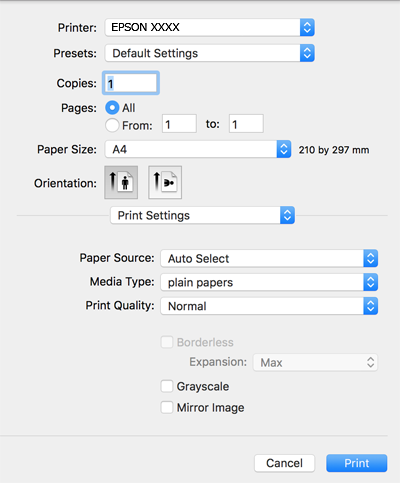 Poznámka:
Pokud se nabídka Nastavení tisku nezobrazí v systému macOS Catalina (10.15) nebo novějším, macOS High Sierra (10.13), macOS Sierra (10.12), OS X El Capitan (10.11), OS X Yosemite (10.10), OS X Mavericks (10.9), OS X Mountain Lion (10.8), nebyl ovladač tiskárny Epson správně nainstalován. Povolte ji z následující nabídky.
V nabídce Apple > Tiskárny a skenery (nebo Tisk a skenování, Tisk a fax) vyberte možnost Předvolby systému, odeberte tiskárnu a poté tiskárnu znovu přidejte.
macOS Mojave (10.14) nemá přístup k Nastavení tisku v aplikacích vytvořených společností Apple, například TextEdit.
-
Proveďte následující nastavení.
-
Typ média: vyberte typ papíru, který jste vložili.
-
Kvalita tisku: slouží k výběru kvality tisku.Výběrem možnosti Jemné dosáhnete vyšší kvality tisku, ale rychlost tisku může být nižší.
-
Rozšíření: tato možnost je k dispozici při výběru formátu papíru bez okrajů.V tisku bez okrajů se tisková data o něco zvětší nad rámec velikosti papíru, takže nedojde k vytištění ohraničení při okrajích papíru. Vyberte míru zvětšení.
-
Stupně šedi: vyberte tisk černou barvou nebo v odstínech šedé.
-
-
Klikněte na tlačítko Tisk.
