-
-
-
-
Υπηρεσία δικτύου και πληροφορίες λογισμικού
-
Εφαρμογή για ρύθμιση παραμέτρων των λειτουργιών σάρωσης από τον πίνακα ελέγχου (Epson Event Manager)
-
Εφαρμογή για τη σάρωση από έναν υπολογιστή (Epson ScanSmart)
-
Εφαρμογή για γρήγορη και ευχάριστη εκτύπωση από υπολογιστή (Epson Photo+)
-
Εφαρμογή για εύκολη λειτουργία του εκτυπωτή από μια έξυπνη συσκευή (Epson Smart Panel)
-
Εφαρμογή για την ενημέρωση λογισμικού και υλικολογισμικού (Epson Software Updater)
-
-
-
Οι έγχρωμες κάθετες γραμμές εμφανίζονται σε διαστήματα περίπου 2.5 εκ
-
Τα άκρα της εικόνας περικόπτονται κατά τη διάρκεια της εκτύπωσης χωρίς περίγραμμα
-
Η θέση, το μέγεθος ή τα περιθώρια του εκτυπωμένου εγγράφου είναι λανθασμένα
-
Εμφανίζονται ανομοιόμορφα χρώματα, κηλίδες, κουκκίδες ή ίσιες γραμμές στην αντιγραμμένη εικόνα
-
Μοτίβα μουαρέ (κυματοειδών γραμμών ή διαγράμμισης) εμφανίζονται στην αντιγραμμένη εικόνα
-
Μια εικόνα της αντίστροφης πλευράς του πρωτότυπου εμφανίζεται στην αντιγραμμένη εικόνα
-
Η επίλυση του προβλήματος με τα εκτυπωμένα έγγραφα είναι αδύνατη
Όταν δεν μπορείτε να συνδεθείτε μέσω Wi-Fi Direct (Simple AP)
Εάν έχει ήδη συνδεθεί ο μέγιστος αριθμός συσκευών, δεν μπορείτε να συνδέσετε άλλες συσκευές. Συμβουλευτείτε τα ακόλουθα και δοκιμάστε ξανά τη σύνδεση.
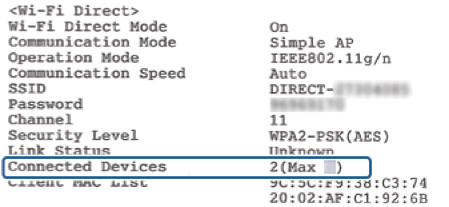
Ελέγξτε πόσες συσκευές είναι συνδεδεμένες στον εκτυπωτή. Εάν ο αριθμός των συνδεδεμένων συσκευών δεν έχει υπερβεί το μέγιστο όριο, ενδεχομένως να έχει παρουσιαστεί σφάλμα σύνδεσης. Μετακινήστε τον εκτυπωτή και τον υπολογιστή ή την έξυπνη συσκευή πιο κοντά στον ασύρματο δρομολογητή για να διευκολύνετε την επικοινωνία μέσω ραδιοκυμάτων, βεβαιωθείτε ότι το SSID και ο κωδικός πρόσβασης είναι σωστά και, στη συνέχεια, επαναλάβετε τις ρυθμίσεις δικτύου.
-
Φύλλο κατάστασης δικτύου
-
Οθόνη κατάστασης προϊόντος για το Web Config
Ανοίξτε ένα πρόγραμμα περιήγησης στο web από τη συνδεδεμένη συσκευή και, στη συνέχεια, εισαγάγετε τη διεύθυνση IP για το Wi-Fi Direct (Simple AP) για να ανοίξετε το Web Config. Πατήστε Κατάσταση προϊόντος > Wi-Fi Direct και, στη συνέχεια, ελέγξτε την κατάσταση του Wi-Fi Direct.
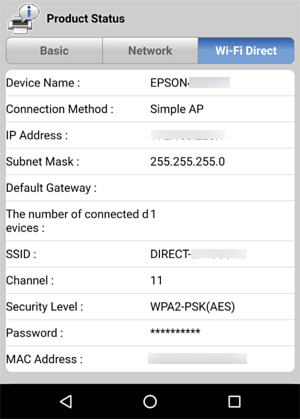
Εάν έχει ήδη συνδεθεί ο μέγιστος αριθμός συσκευών στον εκτυπωτή, αποσυνδέστε αυτές που δεν χρειάζεστε και προσπαθήστε να συνδέσετε τη νέα συσκευή.
Διαγράψτε το SSID για το Wi-Fi Direct στην οθόνη Wi-Fi για τη συσκευή που δεν χρειάζεται να είναι πλέον συνδεδεμένη με τον εκτυπωτή.