Informations de base sur l’impression — Mac OS
Les explications de la section sont basées sur TextEdit. Le fonctionnement et les écrans varient en fonction de l’application. Pour plus de détails, reportez-vous à l’aide de l’application.
-
Chargez du papier dans l’imprimante.
-
Ouvrez le fichier que vous souhaitez imprimer.
-
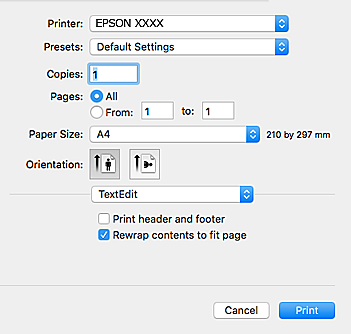
Sélectionnez Imprimer dans le menu Fichier ou une autre commande pour accéder à la zone de dialogue d’impression.
Si nécessaire, cliquez sur Afficher les détails ou
 pour agrandir la fenêtre d’impression.
-
Définissez les paramètres suivants.
-
Imprimante : sélectionnez votre imprimante.
-
Paramètres prédéfinis : sélectionnez cette option lorsque vous souhaitez utiliser les paramètres enregistrés.
-
Taille papier : sélectionnez la taille du papier chargé dans l’imprimante.Lors de l’impression sans marges, sélectionnez une taille de papier sans marges.
-
Orientation : sélectionnez l’orientation de papier définie dans l’application.
Remarque:-
Si les menus ci-dessus ne sont pas affichés, fermez la fenêtre d’impression, sélectionnez Mise en page dans le menu Fichier, puis réglez les paramètres.
-
Lors de l’impression sur des enveloppes, sélectionnez l’orientation paysage.
-
-
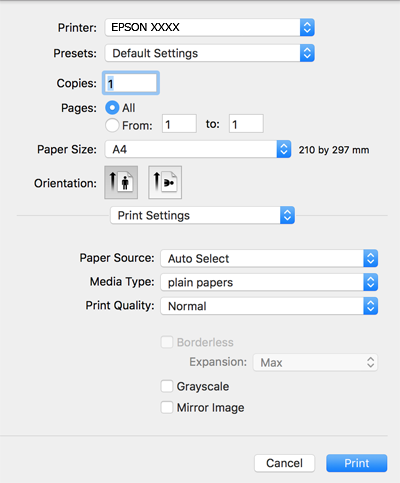
Sélectionnez Configuration Imprimante dans le menu contextuel.
 Remarque:
Si le menu Configuration Imprimante ne s’affiche pas sur macOS Catalina (10.15) ou version ultérieure, macOS High Sierra (10.13), macOS Sierra (10.12), OS X El Capitan (10.11), OS X Yosemite (10.10), OS X Mavericks (10.9), OS X Mountain Lion (10.8), le pilote de l’imprimante Epson n’a pas été installé correctement. Activez-le dans le menu suivant.
Sélectionnez Préférences système dans le menu Apple > Imprimantes et scanners (ou Impression et numérisation, Impression et télécopie), supprimez l’imprimante, puis ajoutez-la à nouveau.
macOS Mojave (10.14) ne peut pas accéder aux Configuration Imprimante dans les applications développées par Apple, par exemple TextEdit.
-
Définissez les paramètres suivants.
-
Support : sélectionnez le type de papier chargé.
-
Qualité : sélectionnez la qualité d’impression.L’option Fine permet d’obtenir une impression de meilleure qualité, l’impression peut cependant être plus lente.
-
Extension : disponible lorsque vous sélectionnez une taille de papier sans marges.Lors de l’impression sans marges, les données d’impression dépassent légèrement du format du papier de manière à ce qu’il n’y ait pas de marges imprimées autour des bords du papier. Sélectionnez le taux d’agrandissement.
-
Niveaux de gris : sélectionnez cette option pour imprimer en noir ou en nuances de gris.
-
-
Cliquez sur Imprimer.
