Osnove ispisivanja — Mac OS
Objašnjenja u odjeljku koriste TextEdit kao primjer. Radnje na zaslonu mogu biti različite ovisno o aplikaciji. Pogledajte korisničku pomoć aplikacije kako biste saznali pojedinosti.
-
Umetnite papir u pisač.
-
Otvorite datoteku koju želite ispisati.
-
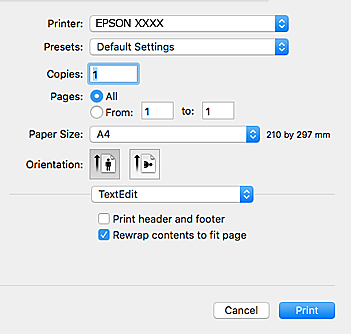
Odaberite Ispis u izborniku Datoteka ili neku drugu naredbu kako biste otvorili dijaloški okvir ispisa.
Ako je potrebno, kliknite na Prikaži detalje ili
 kako biste proširili dijaloški okvir.
-
Izvršite sljedeće postavke.
-
Pisač: odaberite svoj pisač.
-
Postavke: odaberite kad želite koristiti registrirane postavke.
-
Veličina papira: odaberite veličinu papira koji ste umetnuli u pisač.Ako ispisujete bez margina, odaberite neku veličinu papira „bez obruba”.
-
Usmjerenje: odaberite usmjerenje koje ste podesili u aplikaciji.
Napomena:-
Ako se gore navedeni izbornici za podešavanje ne prikazuju, zatvorite prozor za ispis, odaberite Podešavanje stranice na izborniku Datoteka i podesite postavke.
-
Ako ispisujete na omotnicama, odaberite položenu orijentaciju.
-
-
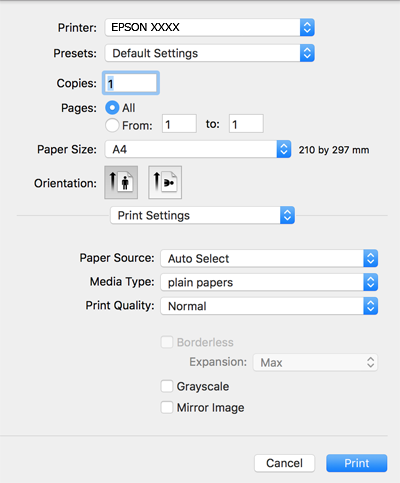
Odaberite Postavke ispisa u skočnom izborniku.
 Napomena:
Ako izbornik Postavke ispisa nije prikazan na macOS Catalina (10.15) ili novijem sustavu, macOS High Sierra (10.13), macOS Sierra (10.12), OS X El Capitan (10.11), OS X Yosemite (10.10), OS X Mavericks (10.9), OS X Mountain Lion (10.8), nije pravilno instaliran Epsonov upravljački program pisača. Omogućite ga preko sljedećeg izbornika.
Odaberite Postavke sustava u Apple izborniku > Pisači i skeneri (ili Ispis i skeniranje, Ispiši i faksiraj), uklonite pisač te ga ponovno dodajte.
macOS Mojave (10.14) ne može pristupiti opciji Postavke ispisa u aplikacijama tvrtke Apple poput TextEdit.
-
Izvršite sljedeće postavke.
-
Media Type: odaberite vrstu papira koji ste umetnuli u kazetu.
-
Kvaliteta ispisa: odaberite kvalitetu ispisa.Odabir opcije Fino osigurava bolju kvaliteta ispisa uz sporije ispisivanje.
-
Proširenje: dostupno pri odabiru neke veličine papira bez obruba.Kod ispisa bez obruba, podaci za ispis se povećavaju nešto više od veličine papira, tako da se na rubovima papira ne ispisuju margine. Odaberite stupanj povećanja.
-
Sivi tonovi: odaberite za ispis u crnoj boji ili u sivim tonovima.
-
-
Kliknite na Ispis.
