Басып шығару негіздері — Mac OS
Бөлімдегі түсіндірмелер мысал ретінде TextEdit пайдаланады. Әрекеттер мен экрандар қолданбаға байланысты басқаша болуы мүмкін. Мәліметтер алу үшін қолданбаның анықтамасын қараңыз.
-
Қағазды принтерге салыңыз.
-
Басып шығарғыңыз келген файлды ашыңыз.
-
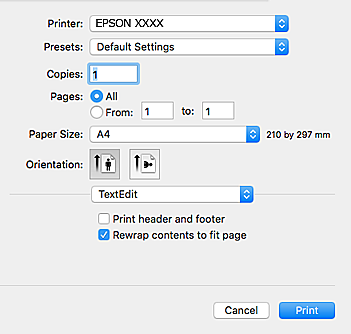
Басып шығару диалогтық терезесіне кіру үшін, Файл мәзірінен Басып шығару пәрменін немесе басқа пәрменді таңдаңыз.
Егер қажет болса, басып шығару терезесін кеңейту үшін Мәліметтерді көрсету немесе
 түймесін басыңыз.
-
Келесі параметрлерді реттеңіз.
-
Принтер: принтеріңізді таңдаңыз.
-
Алдын ала орнатылған параметрлер: тіркелген параметрлерді пайдаланғыңыз келген кезде таңдаңыз.
-
Қағаз өлшемі: принтерге салған қағаз өлшемін таңдаңыз.Жиектерсіз басып шығарған кезде «жиексіз» қағаз өлшемін таңдаңыз.
-
Бағыт: қолданбада орнатқан бағытты таңдаңыз.
Ескертпе:-
Егер жоғарыдағы параметр мәзірлері көрсетілмесе, басып шығару терезесін жауып, Бетті орнату тармағын Файл мәзірінен таңдап, реттеулер жасаңыз.
-
Хатқалталарда басып шығарғанда альбомдық бағдарды таңдаңыз.
-
-
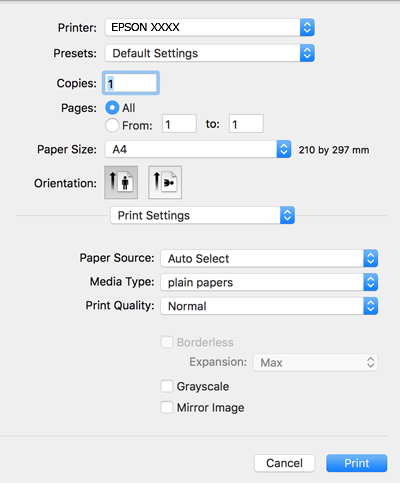
Қалқымалы мәзірден Принтер параметрлері опциясын таңдаңыз.
 Ескертпе:
Егер macOS Catalina (10.15) немесе кейінгі, macOS High Sierra (10.13), macOS Sierra (10.12), OS X El Capitan (10.11), OS X Yosemite (10.10), OS X Mavericks (10.9), OS X Mountain Lion (10.8) нұсқасында Принтер параметрлері мәзірі көрсетілмесе, Epson принтерінің драйвері дұрыс орнатылмаған. Оны келесі мәзірден қосыңыз.
Мәзір Apple > Принтерлер және сканерлер (немесе Басып шығару және сканерлеу, Басып шығару және факс) тармағынан Жүйе параметрлері параметрін таңдаңыз, принтерді алыңыз, содан кейін принтерді қайта қосыңыз.
macOS Mojave (10.14) қызметі Apple компаниясы жасаған TextEdit сияқты қолданбаларда Принтер параметрлері бөліміне кіре алмайды.
-
Келесі параметрлерді реттеңіз.
-
Тасушы түрі: салынған қағаз түрін таңдаңыз.
-
Print Quality: басып шығару сапасын таңдаңыз.Анық сапасын таңдау жоғары сапалы басып шығаруды қамтамасыз етеді, бірақ басып шығару жылдамдығы баяулауы мүмкін.
-
Кеңейту: жиексіз қағаз өлшемін таңдаған кезде қолжетімді.Жиексіз басып шығару параметрінде басып шығару деректері қағаз шеттерінің айналасында ешқандай жиектер басылмайтындай қағаз өлшемінен аздап үлкейеді. Үлкейту көлемін таңдаңыз.
-
Сұр реңк: қара және сұр түс реңктерімен басып шығару үшін таңдаңыз.
-
-
Басып шығару түймесін басыңыз.
