-
-
-
-
Netwerkservice en softwareinformatie
-
Toepassing voor het configureren van printerbewerkingen (Web Config)
-
Toepassing voor het scannen van documenten en afbeeldingen (Epson Scan 2)
-
Toepassing voor scannen vanaf een computer (Epson ScanSmart)
-
Toepassing voor snel en op een leuke manier afdrukken via een computer (Epson Photo+)
-
Toepassing voor het gemakkelijk bedienen van de printer vanaf een smart-apparaat (Epson Smart Panel)
-
Toepassing voor het bijwerken van software en firmware (Epson Software Updater)
-
-
-
Gekleurde streepvorming zichtbaar met een tussenafstand van ongeveer 2.5 cm
-
Onscherpe afdrukken, verticale strepen of verkeerde uitlijning
-
Afbeeldingen of foto's worden afgedrukt met de verkeerde kleuren
-
Randen van de afbeelding vallen weg bij het randloos afdrukken
-
Op de gekopieerde afdruk verschijnen ongelijke kleuren, vegen, vlekken of rechte lijnen
-
Er verschijnt een webachtig patroon (ook wel "moiré" genoemd) op de gekopieerde afbeelding
-
De achterkant van het origineel is te zien op de gekopieerde afbeelding
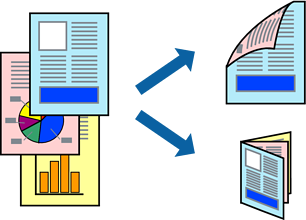
Dubbelzijdig afdrukken (alleen voor Windows)
Het printerstuurprogramma scheidt even en oneven pagina's automatisch tijdens het afdrukken. Wanneer de printer alle oneven pagina's heeft afgedrukt, draait u het papier om volgens de instructies om de even pagina's af te drukken. U kunt ook een brochure afdrukken.
-
Deze functie is niet beschikbaar voor randloos afdrukken.
-
Als u geen papier gebruikt dat geschikt is voor dubbelzijdig afdrukken, kan de afdrukkwaliteit achteruitgaan en kan het papier vastlopen.
-
Afhankelijk van het papier en de gegevens, kan inkt doorlekken naar de andere zijde van het papier.
-
Als EPSON Status Monitor 3 is uitgeschakeld, opent u het printerstuurprogramma, klikt u op Extra instellingen op het tabblad Hulpprogramma's en selecteert u EPSON Status Monitor 3 inschakelen.
-
Dubbelzijdig afdrukken is mogelijk niet beschikbaar wanneer de printer wordt gebruikt via een netwerk of als een gedeelde printer.
-
Laad papier in de printer.
-
Open het bestand dat u wilt afdrukken.
-
Open het venster van het printerstuurprogramma.
-
Selecteer Handmatig (binden langs lange zijde) of Handmatig (binden langs korte zijde) bij Dubbelzijdig afdrukken op het tabblad Hoofdgroep.
-
Klik op Instellingen, configureer de instellingen en klik op OK.
Opmerking:Selecteer Boekje om een brochure af te drukken.
-
Stel de andere items in op de tabbladen Hoofdgroep en Meer opties, indien nodig, en klik vervolgens op OK.
-
Klik op Druk af.
Wanneer de eerste zijde klaar is, verschijnt er een pop-upvenster op de computer. Volg de instructies op het scherm.
