Những điều cơ bản về in — Mac OS
Các chú thích trong phần này sử dụng TextEdit làm ví dụ. Các thao tác và màn hình khác nhau tùy theo ứng dụng. Xem trợ giúp của ứng dụng để biết chi tiết.
-
Nạp giấy vào máy in.
-
Mở tệp bạn muốn in.
-
Chọn In từ menu Tệp hoặc một lệnh khác để truy cập hộp thoại in.
Nếu cần, nhấp vào Hiển thị Chi tiết hoặc
 để mở rộng cửa sổ in.
-
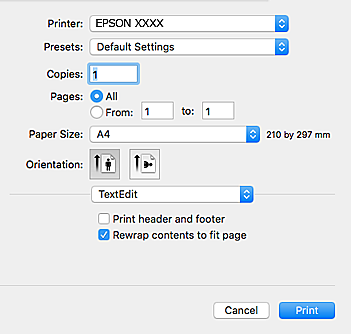
Thực hiện các cài đặt sau.
-
Máy in: Chọn máy in.
-
Đặt trước: Chọn khi bạn muốn sử dụng cài đặt đã đăng ký.
-
Cỡ giấy: Chọn khổ giấy bạn đã nạp vào máy in.Khi in không có lề, hãy chọn kích cỡ giấy “không có đường viền”.
-
Hướng: Chọn hướng bạn đặt trong ứng dụng.
Lưu ý:-
Nếu các menu cài đặt ở trên không hiển thị, hãy đóng cửa sổ in, chọn Thiết lập trang từ menu Tệp và sau đó thực hiện cài đặt.
-
Khi in trên bì thư, hãy chọn hướng ngang.
-
-
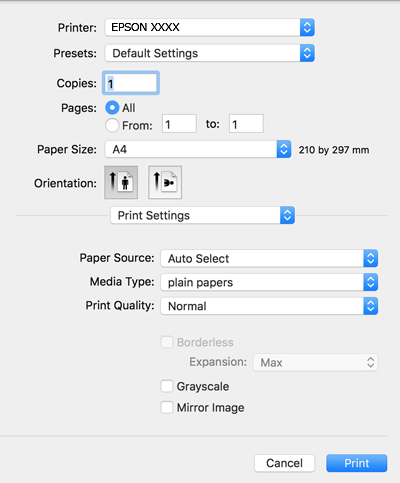
Chọn Cài đặt in từ menu bật lên.
 Lưu ý:
Nếu menu Cài đặt in không hiển thị trên macOS Catalina (10.15) hoặc mới hơn, macOS High Sierra (10.13), macOS Sierra (10.12), OS X El Capitan (10.11), OS X Yosemite (10.10), OS X Mavericks (10.9), OS X Mountain Lion (10.8), bạn chưa cài đặt đúng cách trình điều khiển máy in Epson. Bật tại menu sau.
Chọn Tùy chọn hệ thống từ menu Apple > Máy in và máy quét (hoặc In và quét, In và fax), loại bỏ máy in, sau đó thêm lại máy in.
macOS Mojave (10.14) không thể truy cập Cài đặt in trong các ứng dụng do Apple tạo ra như TextEdit.
-
Thực hiện các cài đặt sau.
-
Media Type: Chọn loại giấy bạn đã nạp.
-
Print Quality: Chọn chất lượng in.Chọn Nét cho phép in chất lượng cao hơn nhưng tốc độ in có thể chậm hơn.
-
Mở rộng: Khả dụng khi chọn khổ giấy không đường viền.Khi in không đường viền, dữ liệu in được phóng to hơn một chút so với kích cỡ giấy sao cho lề không được in quanh các cạnh giấy. Chọn mức độ phóng to.
-
Dải màu xám: Chọn để in đen trắng hoặc bóng xám.
-
-
Nhấp vào In.
