Üldine printimine — Mac OS
Selles jaotises toodud selgitustes kasutatakse näitena rakendust TextEdit. Toimingud ja kuvad võivad olenevalt rakendusest erineda. Lisateabe saamiseks lugege rakenduse spikrit.
-
Laadige paber printerisse.
-
Avage fail, mida soovite printida.
-
Valige menüüst Fail suvand Prindi või mõni muu käsk, millega avada printimisdialoog.
Vajaduse korral klõpsake printimisakna laiendamiseks nuppu Kuva üksikasjad või
 .
.
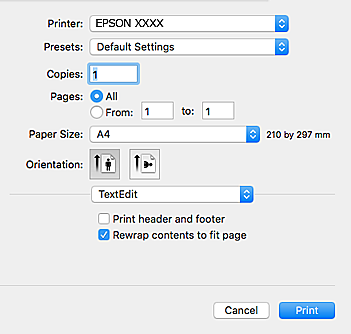
-
Määrake alljärgnevad sätted.
-
Printer: valige oma printer.
-
Eelsätted: valige see suvand, kui soovite kasutada registreeritud sätteid.
-
Paberiformaat: valige printerisse laaditud paberi formaat.Veeristeta printimisel valige „ääristeta” paberiformaat.
-
Suund: valige rakenduses määratud paigutus.
Märkus.-
Kui ülaltoodud sättemenüüsid ei kuvata, sulgege printimisaken, valige menüüst Fail suvand Lehe häälestus ja seejärel seadke sätted.
-
Ümbrikele printimisel valige horisontaalpaigutus.
-
-
Valige hüpikmenüüst suvand Printeri sätted.
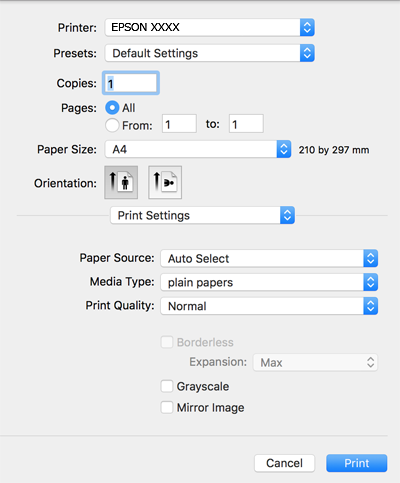 Märkus.
Kui menüüd Printeri sätted ei kuvata operatsioonisüsteemis macOS Catalina (10.15 või uuem), macOS High Sierra (10.13), macOS Sierra (10.12), OS X El Capitan (10.11), OS X Yosemite (10.10), OS X Mavericks (10.9), OS X Mountain Lion (10.8), ei ole Epsoni printeridraiver õigesti installitud. Lubage see alljärgnevast menüüst.
Valige Süsteemi eelistused Apple menüüst > Printerid ja skannerid (või Prindi ja skanni, Prindi ja faksi), eemaldage printer ja lisage siis printer uuesti.
Operatsioonisüsteemis macOS Mojave (10.14) ei saa suvandit Printeri sätted avada ettevõtte Apple rakendustes, nagu TextEdit.
-
Määrake alljärgnevad sätted.
-
Meediumitüüp: valige laaditud paberi tüüp.
-
Print Quality: valige prindikvaliteet.Valik Kvaliteetne võimaldab parema kvaliteediga printida, kuid printimiskiirus võib väiksem olla.
-
Laiendus: kasutatav, kui valite ääristeta paberiformaadi.Ääristeta printimise puhul prindiandmeid suurendatakse paberi formaadist natuke suuremaks, et paberi äärtele ei jääks printimisel veeriseid. Valige suurendamise aste.
-
Halliskaala: valige, kui soovite printida mustaga või halltoonides.
-
-
Klõpsake Prindi.
