-
-
-
-
-
Informasi Perangkat Lunak dan Layanan Jaringan
-
Aplikasi untuk Mengatur Operasi Pemindaian dari Panel Kontrol (Epson Event Manager)
-
Aplikasi untuk Pencetakan Cepat dan Menyenangkan dari Komputer (Epson Photo+)
-
Aplikasi untuk Mengoperasikan Printer dari Perangkat Pintar dengan Mudah (Epson Smart Panel)
-
Aplikasi untuk Pembaruan Perangkat Lunak dan Firmware (Epson Software Updater)
-
Mengganti Kartrij Tinta
Jangan sampai jari atau tangan Anda terjepit saat membuka atau menutup unit pemindai. Anda mungkin akan terluka karenanya.
Dokumen asli dapat tergeser-geser jika Anda mengganti kartrij tinta sambil menyalin. Tekan tombol  untuk membatalkan dan mengganti dokumen asli.
-
Lakukan salah satu tindakan berikut.
Untuk memilih suatu item, gunakan tombol


 , kemudian tekan tombol OK.
-
Saat diminta untuk mengganti kartrij tintaPeriksa kartrij mana yang perlu diganti, lalu tekan tombol OK. Konfirmasi pesan, pilih Ganti sekarang di layar beranda.
-
Saat mengganti kartrij tinta sebelum habisPilih Pemeliharaan > Penggantian Kartrij Tinta di layar beranda.
-
-
Saat mengganti kartrij tinta warna hitam, secara perlahan kocok kartrij tinta warna hitam empat atau lima kali, lalu lepas kartrij dari bungkusnya. Saat mengganti kartrij warna lain, lepas kartrij warna baru dari bungkusnya tanpa perlu mengocoknya terlebih dahulu.
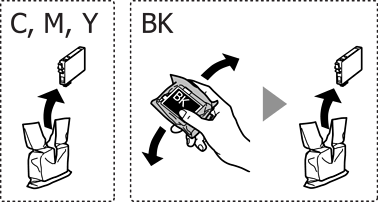 Penting:
Jangan mengguncang kartrid setelah kemasan dibuka karena akan menyebabkan kebocoran tinta.
-
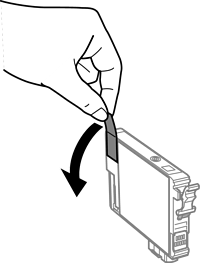
Hanya lepas selotip warna kuning.
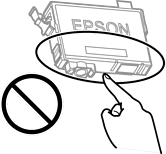
 Penting:
Jangan sentuh bagian yang ditunjukkan dalam gambar. Menyentuh bagian tersebut dapat mengganggu operasi dan pencetakan normal.
-
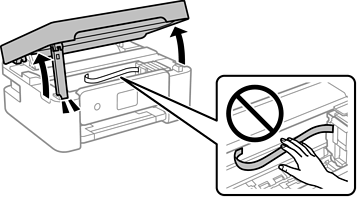
Buka unit pemindai saat penutup dokumen dalam keadaan tertutup.
-
Tekan tab pada kartrij tinta lalu tarik lurus ke atas. Apabila Anda tidak dapat melepaskan kartrij tinta, tarik kuat-kuat.
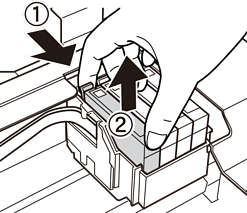
-
Masukkan kartrij tinta baru, lalu tekan kuat-kuat.
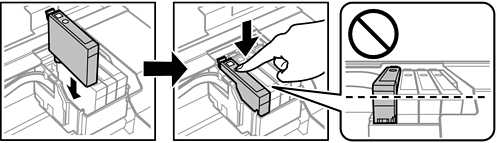
-
Tutup unit pemindai.
Demi keselamatan, ada dua langkah untuk menutup unit pemindai.
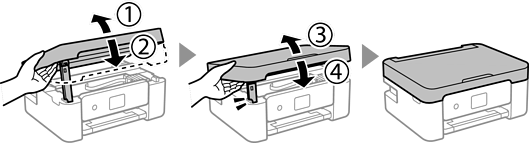 Catatan:
Unit pemindai tidak dapat dibuka dari posisi seperti yang ditunjukkan di bawah ini. Tutup sampai rapat sebelum membukanya.
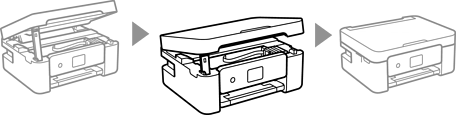
-
Tekan tombol
 .
.
Pengisian tinta di mulai.
Penting:Jangan matikan printer saat pengisian tinta. Jika pengisian tinta belum selesai, Anda tidak dapat melakukan pencetakan.
