Menuopties voor kopiëren
Beschikbare menu's kunnen variëren naargelang de geselecteerde lay-out.
- Het aantal exemplaren:
-
Voer het aantal exemplaren in.
- Kleur:
-
Hiermee kopieert u het origineel in kleur.
- Z/W:
-
Hiermee kopieert u het origineel in zwart-wit.
- Dubbelzijdig:
-
-
1>enkelzijdig
Hiermee kopieert u één zijde van een origineel op één zijde van het papier.
-
1>2-zijdig
Hiermee kopieert u twee enkelzijdige originelen op beide zijden van één vel papier.
-
- Dichtheid:
-
Verhoog de dichtheid door te drukken op de knop
 wanneer het kopieerresultaat te licht is. Verlaag de dichtheid door te drukken op de knop
  wanneer de inkt vlekt.
- Vergroot/Verklein:
-
Hiermee vergroot of verkleint u de originelen.
-
Ware grootte
Hiermee kopieert u met een vergroting van 100%.
-
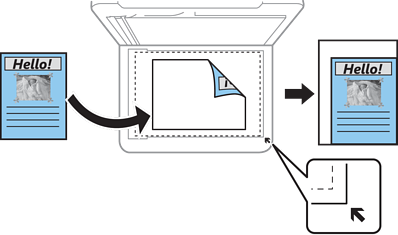
Auto passend
Detecteert het scangebied en maakt het origineel automatisch groter of kleiner zodat het past op het papierformaat dat u hebt geselecteerd. Wanneer het origineel een witte rand heeft rondom, wordt die witruimte vanaf de hoekmarkering van de scannerglasplaat gedetecteerd als scangebied en kan de witruimte aan de andere kant wegvallen.
-
Aangepast
Selecteer deze optie om op te geven in welke mate het origineel moet worden vergroot of verkleind.
-
- Aangep. Grootte:
-
Bepaalt de vergroting of verkleining die moet worden toegepast op het origineel. De waarde kan liggen tussen 25 en 400%.
- Papierinstelling:
-
Stel het papierformaat en -type in voor het papier dat u in de printer hebt geladen.
- Indeling:
-
-
Enkele pagina
Hiermee kopieert u een enkelzijdig origineel op één vel.
-
2-omhoog
Hiermee kopieert u twee enkelzijdige originelen op één vel in de indeling 2-op-1. Selecteer de lay-outvolgorde en de afdrukstand van uw origineel.
-
- Kwaliteit:
-
Selecteer de afdrukkwaliteit. Wanneer u Beste selecteert, krijgt u afdrukken van betere kwaliteit, maar het afdrukken duurt mogelijk langer.
De conceptmodus is niet beschikbaar voor gebruikers in West-Europa.
- Uitbreiding:
-
Bij randloos kopiëren wordt de afbeelding een klein beetje vergroot om de randen rondom te laten verdwijnen. Selecteer hoeveel u de afbeelding wilt vergroten.