-
-
Αποσύνδεση σύνδεσης Wi-Fi Direct (Simple AP) από τον Πίνακα ελέγχου
-
-
-
-
-
-
-
Οι έγχρωμες κάθετες γραμμές εμφανίζονται σε διαστήματα περίπου 2.5 εκ
-
Εμφανίζονται κηλίδες στο χαρτί κατά την αυτόματη εκτύπωση διπλής όψης
-
Τα άκρα της εικόνας περικόπτονται κατά τη διάρκεια της εκτύπωσης χωρίς περίγραμμα
-
Η θέση, το μέγεθος ή τα περιθώρια του εκτυπωμένου εγγράφου είναι λανθασμένα
-
Εμφανίζονται ανομοιόμορφα χρώματα, κηλίδες, κουκκίδες ή ίσιες γραμμές στην αντιγραμμένη εικόνα
-
Μοτίβα μουαρέ (κυματοειδών γραμμών ή διαγράμμισης) εμφανίζονται στην αντιγραμμένη εικόνα
-
Μια εικόνα της αντίστροφης πλευράς του πρωτότυπου εμφανίζεται στην αντιγραμμένη εικόνα
-
Η επίλυση του προβλήματος με τα εκτυπωμένα έγγραφα είναι αδύνατη
-
-
Σάρωση στο σύννεφο
Μπορείτε να στέλνετε σαρωμένες εικόνες σε υπηρεσίες cloud.Πριν χρησιμοποιήσετε αυτήν τη λειτουργία, ορίστε ρυθμίσεις χρησιμοποιώντας το Epson Connect.Δείτε την παρακάτω τοποθεσία web της πύλης Epson Connect για λεπτομέρειες.
http://www.epsonconnect.eu (μόνο για την Ευρώπη)
Δεν μπορείτε να αποθηκεύσετε πολλαπλά πρωτότυπα ως ένα αρχείο PDF όταν εκτελείτε σάρωση από τον πίνακα ελέγχου.Χρησιμοποιώντας το Epson Scan 2 και επιλέγοντας τη ρύθμιση Προσθ ή επεξεργ σελ μετά σάρωση στο στοιχείο Κατάσταση λειτουργίας εγγράφου, μπορείτε να σαρώσετε και άλλα πρωτότυπα αφού ολοκληρώσετε τη σάρωση του αρχικού πρωτοτύπου και, στη συνέχεια, να τα αποθηκεύσετε ως ένα αρχείο.
-
Βεβαιωθείτε ότι έχετε ορίσει ρυθμίσεις χρησιμοποιώντας το Epson Connect.
-
Τοποθετήστε τα πρωτότυπα.
-
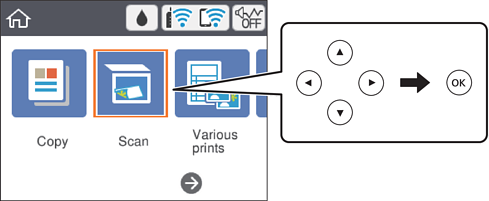
Επιλέξτε Σάρωση στην αρχική οθόνη.
Για να επιλέξτε ένα στοιχείο, χρησιμοποιήστε τα κουμπιά


 και έπειτα πατήστε το κουμπί OK.
-
Επιλέξτε Cloud.
-
Επιλέξτε
 στην κορυφή της οθόνης και, στη συνέχεια, επιλέξτε προορισμό.
-
Ρυθμίστε τα στοιχεία στην καρτέλα Σάρωση, όπως η μορφή αποθήκευσης.
-
Α&Μ/Χρώμα: Επιλέξτε αν θα πραγματοποιήσετε μονόχρωμη ή έγχρωμη σάρωση.
-
JPEG/PDF: Επιλέξτε τη μορφή στην οποία θα αποθηκεύσετε τη σαρωμένη εικόνα.
-
-
Επιλέξτε την καρτέλα Ρυθμίσεις για προχωρημένους και, στη συνέχεια, ελέγξτε τις ρυθμίσεις και αλλάξτε τις εφόσον χρειάζεται.
-
Επιλέξτε την καρτέλα Σάρωση και, στη συνέχεια, πατήστε το κουμπί
 .
Σημείωση:
.
Σημείωση:Το χρώμα, το μέγεθος και το περιθώριο της σαρωμένης εικόνας δεν θα είναι ακριβώς ίδια με αυτά του πρωτοτύπου.
