-
-
Conseils et avertissements concernant l'imprimante
-
Conseils et avertissements relatifs à la configuration de l'imprimante
-
Conseils et avertissements relatifs à l'utilisation de l'imprimante
-
Conseils et avertissements relatifs au transport ou au stockage de l'imprimante
-
Conseils et avertissements relatifs à l'utilisation de l'imprimante avec une connexion sans fil
-
Conseils et avertissements relatifs à l'utilisation de l'écran LCD
-
-
-
-
Impression à partir d'un ordinateur
-
Impression de plusieurs fichiers ensemble (Windows uniquement)
-
Impression d'une image sur plusieurs feuilles pour créer une affiche (pour Windows uniquement)
-
-
-
-
-
-
Des bandes colorées apparaissent à intervalles de 2.5 cm environ
-
Impressions floues, bandes verticales ou problème d’alignement
-
Le papier est taché lors de l’impression recto verso automatique
-
Des images ou des photos sont imprimées dans des couleurs imprévues
-
Les bords de l’image sont rognés lors de l’impression sans marges
-
La position, la taille ou les marges de l’impression sont incorrectes
-
Apparition de couleurs irégulières, de taches, points ou lignes droites sur l'image copiée
-
Des motifs moirés (hachures croisées) apparaissent sur l'image copiée
-
Une image du verso du document original apparaît sur l'image copiée
-
-
Numérisation de photos et images (Mode Photo)
L'option Mode Photo d'Epson Scan 2 permet de numériser des originaux en procédant à de nombreux réglages adaptés aux photos et images.
-
Placez les documents originaux.
En positionnant plusieurs originaux sur la vitre du scanner, vous pouvez les numériser tous en même temps.Veillez à ce que les originaux soient espacés d'au moins 20 mm.
-
Lancez l’application Epson Scan 2.
-
Sélectionnez Mode Photo dans la liste Mode.
-
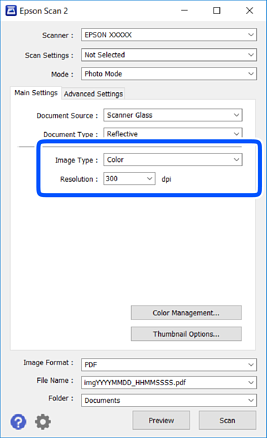
Définissez les paramètres suivants dans l'onglet Paramètres principaux.
-
Type d'image : sélectionnez la couleur d'enregistrement de l'image numérisée.
-
Résolution : sélectionnez la résolution.
Remarque:Le paramètre Source du document est défini sur Vitre du scanner, et le paramètre Type de document sur Opaque.(Opaque désigne des originaux qui ne sont pas transparents, par exemple les papiers ordinaires ou photos.)Vous ne pouvez pas modifier ces paramètres.
-
-
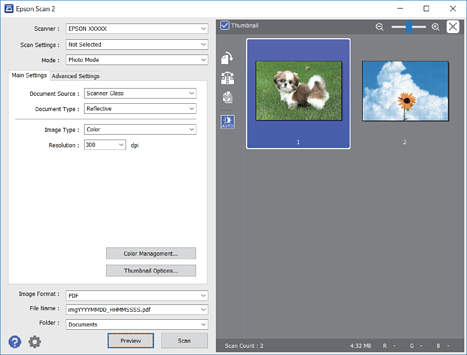
Cliquez sur Aperçu.
La fenêtre d'aperçu s'ouvre et les images s'affichent sous forme de vignettes.
 Remarque:
Pour afficher un aperçu de toute la zone numérisée, décochez Miniature situé en haut de la fenêtre d'aperçu.
-
Consultez l'aperçu et définissez les paramètres d'image nécessaires dans l'onglet Paramètres avancés.
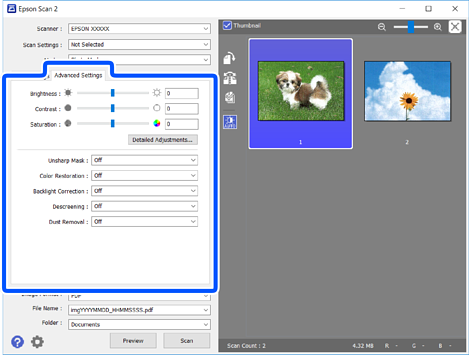
Vous pouvez ajuster l'image numérisée à l'aide de paramètres détaillés adaptés aux photos et images, comme suit.
-
Luminosité : pour régler la luminosité de l'image numérisée.
-
Contraste : pour régler le contraste de l'image numérisée.
-
Saturation : pour régler la saturation (vivacité des couleurs) de l'image numérisée.
-
Netteté : pour améliorer et augmenter la netteté des contours de l'image numérisée.
-
Restauration de la couleur : pour corriger les images aux couleurs passées afin qu'elles retrouvent leur éclat original.
-
Correction du rétroéclairage : pour éclaircir les images numérisées assombries par le rétroéclairage.
-
Détramage : vous pouvez supprimer les motifs de moiré (ombres hachurées) qui apparaissent lors de la numérisation de documents imprimés tels qu'un magazine.
-
Dépoussiérage : pour retirer la poussière de l’image numérisée.
Remarque:-
Certaines options peuvent ne pas être disponibles selon les autres paramètres sélectionnés.
-
Selon l'original, il est possible que l'image numérisée ne puisse pas être corrigée correctement.
-
Lorsque plusieurs vignettes sont créées, vous pouvez ajuster la qualité de chacune d'elles.Selon les options de réglages, vous pouvez ajuster en même temps la qualité de plusieurs images numérisées en sélectionnant plusieurs vignettes.
-
-
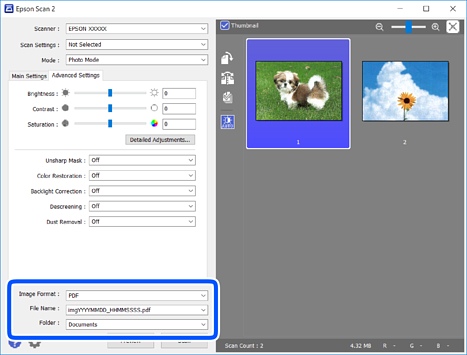
Définissez les paramètres d'enregistrement du fichier.
-
Format de l'image : sélectionnez le format d'enregistrement dans la liste.Vous pouvez procéder à des réglages détaillés pour chaque format d'enregistrement sauf BITMAP et PNG.Après avoir choisi le format d'enregistrement, sélectionnez Options dans la liste.
-
Nom de fichier : vérifiez le nom du fichier enregistré qui s'affiche.Vous pouvez modifier les paramètres du nom de fichier en sélectionnant Paramètre dans la liste.
-
Dossier : sélectionnez le dossier d'enregistrement de l'image numérisée dans la liste.Vous pouvez sélectionner un autre dossier ou créer un dossier en sélectionnant Sélectionner dans la liste.
-
-
Cliquez sur Numériser.
