-
-
-
-
-
-
-
Gekleurde streepvorming zichtbaar met een tussenafstand van ongeveer 2.5 cm
-
Onscherpe afdrukken, verticale strepen of verkeerde uitlijning
-
Vlekken op het papier bij automatisch dubbelzijdig afdrukken
-
Afbeeldingen of foto's worden afgedrukt met de verkeerde kleuren
-
Randen van de afbeelding vallen weg bij het randloos afdrukken
-
Op de gekopieerde afdruk verschijnen ongelijke kleuren, vegen, vlekken of rechte lijnen
-
Er verschijnt een webachtig patroon (ook wel "moiré" genoemd) op de gekopieerde afbeelding
-
De achterkant van het origineel is te zien op de gekopieerde afbeelding
-
-
Scannen naar een computer
Installeer voordat u gaan scannen Epson Scan 2 en Epson Event Manager op de computer.
Het is niet mogelijk meerdere originelen op te slaan als een enkel pdf-bestand wanneer u scant vanaf het bedieningspaneel. Wanneer u Epson Scan 2 gebruikt en Toevoeg. of bewerk. na het scan. instelt in de Documentmodus, kunt u extra originelen scannen nadat u het eerste origineel hebt gescand en deze vervolgens opslaan in één bestand.
-
Plaats de originelen.
-
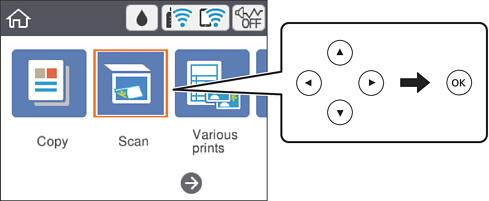
Selecteer Scannen op het startscherm.
Als u een item wilt selecteren, gebruikt u de knoppen


 en drukt u op de knop OK.
-
Selecteer Computer.
-
Selecteer de computer waarop u de gescande afbeeldingen wilt opslaan.
-
Indien het scherm Selecteer Computer wordt weergegeven, selecteert u in dit scherm de computer.
-
Als het scherm Scan naar computer wordt weergegeven en de computer al is geselecteerd, controleert u of de juiste computer is geselecteerd. Als dit niet het geval is, selecteert u
 om de computer opnieuw te selecteren.
Opmerking:-
Wanneer de printer is verbonden met een netwerk, kunt u de computer selecteren waarop u de gescande afbeelding wilt opslaan. U kunt maximaal 20 computers weergeven op het bedieningspaneel van de printer. Als u Naam netwerkscan (alfanumeriek) instelt in Epson Event Manager, wordt deze naam weergegeven op het bedieningspaneel.
-
-
Selecteer
 om te selecteren hoe de gescande afbeelding op een computer moet worden opgeslagen.
-
Opslaan als JPEG: hiermee slaat u de gescande afbeelding op in jpeg-indeling.
-
Opsl. PDF: hiermee slaat u de gescande afbeelding op in pdf-indeling.
-
Bijlage e-mail: hiermee start u de e-mailclient op uw computer en wordt het bestand automatisch als bijlage toegevoegd aan een e-mailbericht.
-
Aangepaste inst. volgen: hiermee slaat u de gescande afbeelding op met de instellingen in de Epson Event Manager. U kunt de scaninstellingen wijzigen, zoals het scanformaat, de map waarin de scan wordt opgeslagen of de opslagindeling.
-
-
Druk op de knop
 .
Opmerking:
.
Opmerking:De kleur, het formaat en de rand van de gescande afbeelding zijn niet exact hetzelfde als van het origineel.
