-
-
-
-
Výmena atramentových kaziet a ďalšieho spotrebného materiálu
-
-
-
-
-
Skenovanie do počítača
Pred skenovaním na inštalujte do počítača aplikáciu Epson Scan 2 a Epson Event Manager.
Keď skenujete z ovládacieho panela, nie je možné ukladať viac originálov ako jeden súbor PDF. Pomocou aplikácie Epson Scan 2 a nastavenia Pridať alebo upr. str. po sken. v režime Režim dokumentov môžete po naskenovaní originálu skenovať ďalšie originály a potom ich uložiť ako jeden súbor.
-
Vložte originály.
-
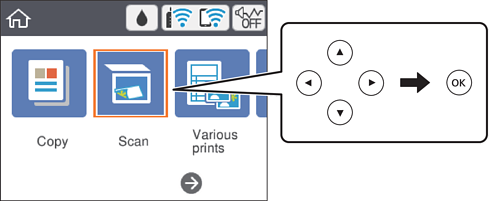
Na hlavnej obrazovke vyberte položku Skenov..
Ak chcete vybrať položku, použite tlačidlá


 a potom stlačte tlačidlo OK.
-
Vyberte možnosť Počítač.
-
Vyberte počítač, do ktorého sa majú naskenované obrázky uložiť.
-
Ak sa zobrazí obrazovka Vyberte Počítač, zvoľte z obrazovky počítač.
-
Ak sa zobrazí obrazovka Skenovať do počítača a počítač už je zvolený, uistite sa, či je zvolený správny počítač. Ak nie, vyberte možnosť
 a zvoľte počítač znova.
Poznámka:-
Keď je tlačiareň pripojená k sieti, môžete vybrať počítač, do ktorého chcete uložiť naskenovaný obraz. Na ovládacom paneli tlačiarne môžete zobraziť až 20 počítačov. Ak nastavíte položku Network Scan Name (Alphanumeric) v aplikácii Epson Event Manager, zobrazuje sa na ovládacom paneli.
-
-
Pomocou
 zvolíte, ako chcete naskenovaný obraz uložiť do počítača.
-
Uložiť ako JPEG: uloží naskenovaný obrázok vo formáte JPEG.
-
Uložiť ako PDF: uloží naskenovaný obrázok vo formáte PDF.
-
Priložiť k e-mailu: spustí e-mailového klienta na vašom počítači a potom obrázok automaticky pripojí k e-mailu.
-
Podľa vlast. nastav.: uloží naskenovaný obraz pomocou nastavení v aplikácii Epson Event Manager. Môžete zmeniť nastavenia skenovania, ako je napríklad veľkosť skenovania, priečinok uloženia alebo formát uloženia.
-
-
Stlačte tlačidlo
 .
Poznámka:
.
Poznámka:Farba, veľkosť a okraje naskenovaného obrazu nebudú presne rovnaké ako originál.
