Skanna till en dator
Före skanning, installera Epson Scan 2 och Epson Event Manager på din dator.
Du kan inte spara flera original som en PDF-fil vid skanning från kontrollpanelen. Genom att använda Epson Scan 2 och konfigurera Lägg till/redigera efter skann. på Dokumentläge, kan du skanna extra original efter att du skannat originalet och sedan spara som en fil.
-
Placera originalen.
-
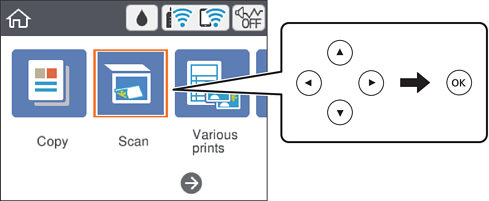
Välj Skanna på startskärmen.
Välj en artikel, använd knapparna


 och tryck sedan på OK-knappen.
-
Välj Dator.
-
Välj vilken dator som de skannade bilderna ska sparas på.
-
Om skärmen Välj Dator visas väljer du datorn via den.
-
Om skärmen Skanna till dator visas och datorn har valts redan, kontrollerar du att den valda datorn är korrekt. Om inte väljer
 du datorn igen.
Anmärkning:-
När skrivaren är ansluten till ett nätverk kan du välja till vilken dator du vill spara den skannade bilden. Du kan visa upp till 20 datorer på skrivarens kontrollpanel. Det visas på kontrollpanelen om du ställer in Nätverksskanningens namn (alfanumerisk) på Epson Event Manager.
-
-
Välj
 för att välja hur du vill spara den skannade bilden på en dator.
-
Spara som JPEG: Sparar den skannade bilden i JPEG-format.
-
Spara PDF: Sparar den skannade bilden i PDF-format.
-
Bifoga e-postmeddelande: Startar e-postklienten på datorn och bifogar den sedan automatiskt till ett e-postmeddelande.
-
Följ anpassad inställning: Sparar den skannade bilden med inställningarna på Epson Event Manager. Du kan ändra skanningsinställningarna som skanningsstorlek, mapp att spara till, format att spara.
-
-
Tryck på knappen
 .
Anmärkning:
.
Anmärkning:Färgen, storleken och kanterna av den skannade bilden kommer inte vara exakt desamma som originalet.
