-
-
A nyomtatóval kapcsolatos tanácsok és figyelmeztetések
-
A nyomtató beállításával kapcsolatos tanácsok és figyelmeztetések
-
A nyomtató használatával kapcsolatos tanácsok és figyelmeztetések
-
A nyomtató szállításával vagy tárolásával kapcsolatos tanácsok és figyelmeztetések
-
Tanácsok és figyelmeztetések a nyomtató használatára vezeték nélküli kapcsolat esetén
-
LCD képernyő használatával kapcsolatos tanácsok és figyelmeztetések
-
-
-
Vezeték nélküli útválasztók cseréje vagy új útválasztó hozzáadása
-
A Wi-Fi Direct (Egyszerű hozzáférési pont) beállításainak módosítása
-
Wi-Fi Direct (Egyszerű hozzáférési pont) csatlakozás megszakítása a vezérlőpanelen keresztül
-
Hálózati beállítások visszaállítása a nyomtatót kezelőpaneljén
-
-
-
-
Hálózati szolgáltatásokra és szoftverekre vonatkozó információk
-
A nyomtató műveleteinek a konfigurálására szolgáló alkalmazás (Web Config)
-
Dokumentumok és képek beolvasására szolgáló alkalmazás (Epson Scan 2)
-
Alkalmazás a lapolvasási művelek konfigurálásához a Kezelőpanelről (Epson Event Manager)
-
Számítógépről történő szkennelésre szolgáló alkalmazás (Epson ScanSmart)
-
Alkalmazás a számítógépről való gyors és élvezetes nyomtatásért (Epson Photo+)
-
Alkalmazás a nyomtató okoseszközről történő egyszerű működtetéséhez (Epson Smart Panel)
-
Alkalmazás szoftver és firmware frissítéséhez (Epson Software Updater)
-
-
Nyomattal kapcsolatos problémák
-
Elmosódott nyomatok, függőleges sávok, nem megfelelő illeszkedés
-
A papíron elkenődés látszik automatikus kétoldalas nyomtatás esetén
-
A képeket vagy fényképeket nem várt színekben nyomtatja ki a készülék
-
Eltérő színek tapasztalhatók a kijelzőn megjelenőkhöz képest
-
A nyomatok elhelyezkedése, mérete vagy margói nem megfelelőek
-
A színek egyenetlenek, elkenődtek, festékpöttyök vagy egyenes vonalak láthatóak rajtuk
-
Az eredeti anyag másik oldala jelenik meg a fénymásolt képen
Beolvasás WSD segítségével
-
Ez a funkció csak Windows 10/Windows 8.1/Windows 8/Windows 7/Windows Vista operációs rendszert futtató számítógépeken érhető el.
-
Windows 7/Windows Vista használata esetén a funkció használata előtt be kell állítania a számítógépét.
-
Helyezze el az eredeti dokumentumokat.
-
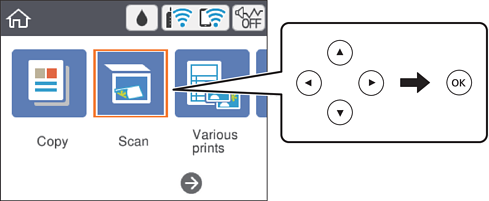
Válassza a(z) Szkennelés lehetőséget a kezdőképernyőn.
Elem kiválasztásához használja az


 gombokat, majd nyomja meg az OK gombot.
-
Válassza a(z) WSD elemet.
-
Válasszon ki egy számítógépet.
-
Nyomja meg a(z)
 gombot.
Megjegyzés:
gombot.
Megjegyzés:A beolvasott kép színe, mérete és szegélyei nem fognak pontosan megfelelni az eredetinek.
