使用 Wi-Fi Direct 連接至 Android
此方式可讓您將印表機直接連接至 Android 裝置,無須使用無線路由器。若要使用此功能,必須符合以下條件。
-
Android 4.4 或更新版本
-
Epson iPrint 7.0 或更新版本
Epson iPrint 可從智慧型裝置進行列印。請事先在智慧型裝置上安裝 Epson iPrint。
您只需要在想要連接的印表機和智慧型裝置上執行一次這些設定。除非您停用 Wi-Fi Direct 或將網路設定回復至預設值,否則無須重新進行這些設定。
-
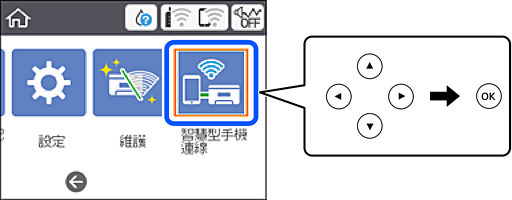
選擇首頁畫面上的 [智慧型手機連線]。
若要選取項目,請使用


 鍵,然後按下 OK 鍵。
-
選擇 [開始設定]。
-
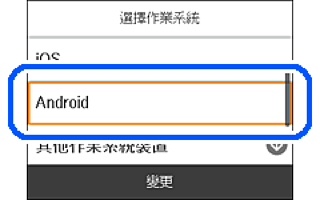
選擇 [Android]。
-
在智慧型裝置上,啟動 Epson iPrint。

-
在 Epson iPrint 畫面上,輕按 [未選擇印表機。]。
-
在 Epson iPrint 畫面上,選擇您要連接的印表機。
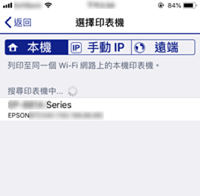
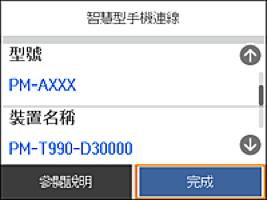
參考印表機控制面板上顯示的資訊以選擇印表機。
 附註:
附註:根據使用的 Android 裝置,有可能沒有顯示任何印表機。如果沒有顯示印表機,請選擇 [其他作業系統裝置] 進行連線。如需連接的詳細資訊,請參閱以下相關資訊連結。
-
顯示裝置連線核准畫面時,選擇 [核准]。
-
在印表機的控制面板上,選擇 [完成]。
對於先前已經連接至印表機的智慧型裝置,請在智慧型裝置的 Wi-Fi 畫面上選擇網路名稱 (SSID),即可重新連接。
