-
-
-
-
-
ตัวเลือกเมนูสำหรับโหมด การตั้งค่า
-
บริการเครือข่าย และข้อมูลซอฟต์แวร์
-
แอพพลิเคชันสำหรับการกำหนดค่าการทำงานของเครื่องพิมพ์ (Web Config)
-
แอพพลิเคชันสำหรับการกำหนดค่าการทำงานสแกนจากแผงควบคุม (Epson Event Manager)
-
แอพพลิเคชั่นเพื่อการพิมพ์ที่รวดเร็วและสนุกสนานจากคอมพิวเตอร์ (Epson Photo+)
-
แอพพลิเคชั่นสำหรับการใช้งานเครื่องพิมพ์อย่างง่ายดายจากอุปกรณ์สมาร์ท (Epson Smart Panel)
-
แอพพลิเคชันสำหรับการอัปเดตซอฟต์แวร์และเฟิร์มแวร์ (Epson Software Updater)
การสแกนไปยังเครื่องคอมพิวเตอร์
ก่อนการสแกน ให้ติดตั้ง Epson Scan 2 และ Epson Event Manager บนคอมพิวเตอร์ของคุณก่อน
คุณไม่สามารถบันทึกหลายต้นฉบับเป็นไฟล์ PDF ไฟล์เดียวเมื่อสแกนจากแผงควบคุม โดยใช้ Epson Scan 2 และการตั้งค่า เพิ่มหรือแก้ไขหน้าหลังสแกน บน โหมดเอกสาร คุณสามารถสแกนต้นฉบับเพิ่มเติมหลังจากที่สแกนต้นฉบับแล้ว จากนั้นบันทึกเป็นหนึ่งไฟล์
-
วางต้นฉบับ
-
เลือก สแกน จากหน้าจอหลัก
ในการเลือกรายการ ให้ใช้ปุ่ม


 จากนั้นกดปุ่ม OK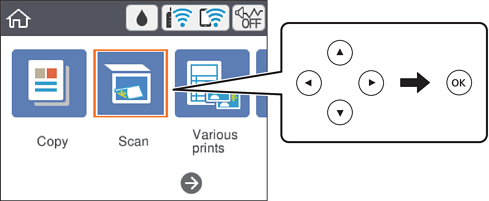
-
เลือก คอมพิวเตอร์
-
เลือกคอมพิวเตอร์ที่คุณต้องการบันทึกรูปภาพที่สแกนได้
-
หากหน้าจอ เลือก คอมพิวเตอร์ แสดงขึ้นมา ให้เลือกคอมพิวเตอร์จากหน้าจอ
-
หากหน้าจอ สแกนไปยังคอมพิวเตอร์ แสดงขึ้นมา และเลือกคอมพิวเตอร์แล้ว ตรวจสอบว่าคอมพิวเตอร์ที่เลือกนั้นถูกต้อง หากไม่ถูกต้อง ให้เลือก
 เพื่อเลือกคอมพิวเตอร์ใหม่
หมายเหตุ:-
เมื่อเครื่องพิมพ์เชื่อมต่ออยู่กับเครือข่าย คุณสามารถเลือกเครื่องคอมพิวเตอร์ที่คุณต้องการบันทึกภาพที่สแกนได้ คุณสามารถแสดงเครื่องคอมพิวเตอร์ได้มากสุดถึง 20 เครื่องบนแผงควบคุมของเครื่องพิมพ์ ถ้าคุณตั้งค่า ชื่อการสแกนเครือข่าย (ตัวอักษรและตัวเลข) ใน Epson Event Manager ค่าก็จะแสดงผลในแผงควบคุมด้วย
-
-
เลือกที่
 เพื่อเลือกวิธีการบันทึกภาพที่สแกนได้ไปยังคอมพิวเตอร์
-
บันทึกเป็น JPEG: บันทึกภาพที่สแกนในรูปแบบ JPEG
-
บันทึกเป็น PDF: บันทึกภาพที่สแกนในรูปแบบ PDF
-
แนบไปยังอีเมล: เปิดไคลเอ็นต์อีเมลบนคอมพิวเตอร์ของคุณ จากนั้นแนบไฟล์เข้ากับอีเมลโดยอัตโนมัติ
-
ทำตามการตั้งค่า ที่กำหนดเอง: บันทึกภาพที่สแกนโดยใช้การตั้งค่าบน Epson Event Manager คุณสามารถเปลี่ยนแปลงการตั้งค่าการสแกน เช่น ขนาดการสแกน โฟลเดอร์ที่จะบันทึก หรือรูปแบบการบันทึก
-
-
กดปุ่ม
 หมายเหตุ:
สี ขนาด และขอบกระดาษของภาพที่สแกนได้จะไม่ตรงกันกับต้นฉบับ 100 %
