-
-
-
Sådan afbrydes Wi-Fi Direct (Simpel AP) forbindelsen via betjeningspanelet
-
Gendannelse af netværksindstillingerne fra betjeningspanelet
-
-
Udskrivning fra menuen Udskriv fotos på kontrolpanelet
-
Udskrivning fra menuen Forskellige udskrifter på kontrolpanelet
-
-
-
Netværksservice og softwareinformation
-
Program til scanning af dokumenter og billeder (Epson Scan 2)
-
Program til konfiguration af scanningshandlinger fra kontrolpanelet (Epson Event Manager)
-
Program til hurtig og sjov udskrivning fra en computer (Epson Photo+)
-
Program til let betjening af printeren med en smartenhed (Epson Smart Panel)
-
Program til scanning og overførsel af billeder (Easy Photo Scan)
-
Program til opdatering af software og firmware (Epson Software Updater)
-
Program til opsætning af enheden på et netværk (EpsonNet Config)
-
Grundlæggende funktioner til udskrivning af fotos
-
Læg papir i printeren.
-
Indsæt et hukommelseskort i printerens åbning til hukommelseskort.
-
Når en meddelelse fortæller dig, at indlæsningen af fotos er fuldført, skal du trykke på knappen OK.
-
Vælg Udskriv fotos på betjeningspanelet.
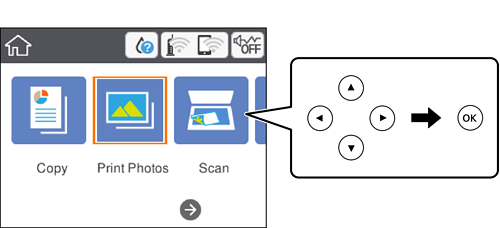
For at vælge et element skal du flytte fokus til elementet ved hjælp af knapperne


 . Tryk derefter på knappen OK.
-
Vælg Udskriv.
-
Vælg det foto, du vil udskrive, på fotoskærmen.
Bemærk:Vælg
 øverst til højre på skærmen for at vise Vælg billedmenu. Hvis du angiver en dato ved hjælp af Gennemse, vises kun fotos med den angivne dato.
-
Indstil antallet af kopier vha. knappen - eller +.
Når du udskriver mere end et billede, kan du vise billederne ved hjælp af knappen
eller , og derefter indstille antallet af udskrifter.
-
Vælg Udskriftsindstillinger for at foretage papir- og udskrivningsindstillinger.
-
Tryk på
-knappen.
-
Tryk på knappen
 for at redigere fotos efter behov.
-
Træk udskriftsbakken ud.
-
Indstil antallet af kopier, og tryk derefter på knappen
 .
.
-
Bekræft, at udskrivningen er færdig, og vælg herefter Luk.
Hvis du bemærker problemer med udskriftskvaliteten som f.eks. striber, uventede farver eller slørede fotos, skal du vælge Problemløsning for at se mulige løsninger.
