-
-
-
-
Juhtpaneelil menüüst Fotode printimine printimine
-
-
-
-
-
Teave võrguteenuse ja tarkvara kohta
-
Rakendus dokumentide ja kujutiste skannimiseks (Epson Scan 2)
-
Skannimistoimingu juhtpaneelilt konfigureerimise rakendus (Epson Event Manager)
-
Rakendus kiireks ja hõlpsaks printimiseks arvutist (Epson Photo+)
-
Rakendus printeri hõlpsaks kasutamiseks nutiseadmest (Epson Smart Panel)
-
Tarkvara ja püsivara värskendamise rakendus (Epson Software Updater)
Üldine printimine
Toimingud erinevad rakendusest olenevalt. Lisateabe saamiseks lugege rakenduse spikrit.
-
Avage fail, mida soovite printida.
Laadige paber printerisse, kui seda ei ole veel laaditud.
-
Valige menüüst Fail suvand Prindi või mõni muu käsk, millega avada printimisdialoog.
Vajaduse korral klõpsake printimisakna laiendamiseks nuppu Kuva üksikasjad või
 .
.
-
Valige printer.
-
Valige hüpikmenüüst suvand Printeri sätted.
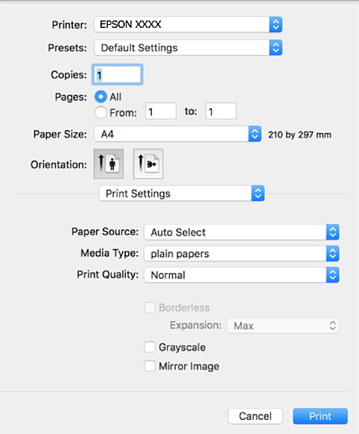 Märkus.
Kui menüüd Printeri sätted ei kuvata operatsioonisüsteemis macOS Catalina (10.15 või uuem), macOS High Sierra (10.13), macOS Sierra (10.12), OS X El Capitan (10.11), OS X Yosemite (10.10), OS X Mavericks (10.9), OS X Mountain Lion (10.8), ei ole Epsoni printeridraiver õigesti installitud. Lubage see alljärgnevast menüüst.
Valige Süsteemi eelistused Apple menüüst > Printerid ja skannerid (või Prindi ja skanni, Prindi ja faksi), eemaldage printer ja lisage siis printer uuesti.
Operatsioonisüsteemis macOS Mojave (10.14) ei saa suvandit Printeri sätted avada ettevõtte Apple rakendustes, nagu TextEdit.
-
Muutke vastavalt vajadusele sätteid.
Lisateabe saamiseks vaadake printeridraiveri menüüsuvandeid.
-
Klõpsake Prindi.
