基本の印刷
アプリケーションソフトによって操作が異なります。詳しくはアプリケーションソフトのヘルプをご覧ください。
-
印刷するファイルを開きます。
プリンターに用紙がセットされていなければセットしてください。
-
[ファイル]メニューの[プリント](または[印刷]など)を選択してプリント画面を表示させます。
詳細設定が隠れているときは、[詳細を表示](または
 )をクリックして詳細設定画面を開いてください。
-
お使いのプリンターを選択します。
-
ポップアップメニューの[印刷設定]を選択します。
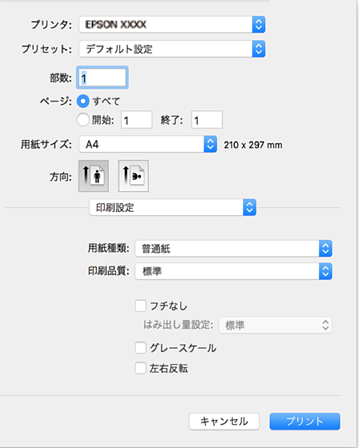 参考
参考macOS Catalina (10.15)以降、macOS High Sierra (10.13)、macOS Sierra (10.12)、OS X El Capitan (10.11)、OS X Yosemite (10.10)、OS X Mavericks (10.9)、OS X Mountain Lion (10.8)で[印刷設定]メニューが表示されないときは、エプソンのプリンタードライバーが設定できていません。以下の方法で設定してください。
アップルメニューの[システム環境設定]-[プリンタとスキャナ](または[プリントとスキャン]、[プリントとファクス])の順に選択して、一旦プリンターを削除してから、プリンターの追加をやり直してください。
macOS Mojave (10.14)はテキストエディットなどアップル社製アプリケーションソフトで[印刷設定]ができません。
-
必要に応じて設定を変更します。
各項目の詳細は、プリンタードライバーのメニュー説明をご覧ください。
-
[プリント]をクリックします。
