-
-
-
-
Skriva ut från Skriv ut foton-menyn på kontrollpanelen
-
-
-
Nätverkstjänst och programvaruinformation
-
Applikation för konfigurering av skanningåtgärder från kontrollpanelen (Epson Event Manager)
-
Applikation för snabb och rolig utskrift från en dator (Epson Photo+)
-
Applikation för att enkelt använda skrivaren från en smart enhet (Epson Smart Panel)
-
Applikation för skanning och överföring av bilder (Easy Photo Scan)
-
Applikation för uppdatering av programvara och fast programvara (Epson Software Updater)
-
Program för konfiguration av enheten i ett nätverk (EpsonNet Config)
-
Uppdatera skrivarens inbyggda programvara med hjälp av kontrollpanelen
-
-
-
Hantera Wi-Fi-inställningar med Push-knappkonfiguration (WPS)
Du kan automatiskt ställa in ett Wi-Fi-nätverk genom att trycka på en knapp på den trådlösa routern. Du kan använda den här inställningsmetoden när följande villkor uppfylls.
-
Den trådlösa routern är kompatibel med WPS (Wi-Fi-skyddad konfiguration).
-
Den befintliga Wi-Fi-anslutningen upprättades med en knapptryckning på den trådlösa routern.
-
Välj
 på startskärmen.
För att välja ett objekt flyttar du fokus för objektet med


 -knapparna och sedan trycker du på knappen OK.
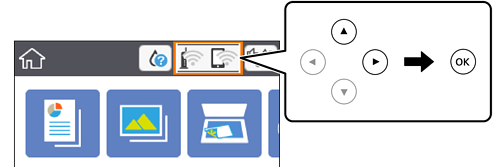
-
Välj Wi-Fi (rekommenderas).
-
Tryck på OK-knappen.
Om nätverksanslutningen redan konfigurerats visas anslutningsdetaljerna. Välj Ändra inställningar för att ändra inställningarna.
-
Välj Tryckknappsinst(WPS).
-
Håll [WPS]-knappen på den trådlösa routern nedtryckt tills säkerhetslampan blinkar.
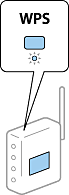
Om du inte vet var [WPS]-knappen sitter eller om det inte finns knappar på den trådlösa routern ska du läsa dokumentationen som medföljde den trådlösa routern för mer information.
-
Tryck på OK-knappen på skrivaren.
-
Stäng skärmen.
Fönstret stängs automatiskt efter en viss tid.
Anmärkning:Om det inte går att ansluta, startar du om den trådlösa routern, flyttar den närmare skrivaren och försöker igen. Om det fortfarande inte fungerar kan du skriva ut en nätverksanslutningsrapport och kontrollera lösningen.
-
Tryck på
 -knappen.
