列印相片的基本操作
-
將紙張放入印表機。
-
將記憶卡插入印表機的記憶卡插槽。
-
當顯示訊息,告知您載入相片已完成時,按下 OK 鍵。
-
在控制面板上選取 [列印相片]。
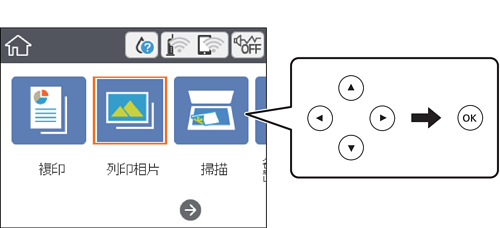
若要選取項目,請使用


 鍵將焦點移至項目,然後按下 OK 鍵。
-
選取 [列印]。
-
在選取相片畫面中選取要列印的相片。
附註:選取畫面最右側的
 可顯示 [選擇相片選單]。如果您使用 [瀏覽] 指定日期,僅會顯示指定日期的相片。
-
使用 - 或 + 鍵來設定列印份數。
列印一張以上的相片時,使用
或 鍵顯示相片,然後設定列印數。
-
選取 [列印設定] 進行紙張與列印設定。
-
按下
鍵。
-
按下
 鍵,視需要編輯相片。
-
將出紙托盤向外拉出。
-
輸入複印份數,然後按下
 鍵。
鍵。
-
確認列印已完成,然後選取 [關閉]。
如果您發現列印品質問題 (如條紋、非預期的色彩或影像模糊),請選取 [解決方法] 查看解決方案。
