-
-
-
-
Kontrol Panelindeki Fotoğrafları Yazdır Menüsünden Yazdırma
-
-
-
Ağ Hizmeti ve Yazılım Bilgileri
-
Kontrol Panelinden Tarama İşlemlerini Yapılandırma Uygulaması (Epson Event Manager)
-
Bilgisayardan Hızlı ve Eğlenceli Baskı Uygulaması (Epson Photo+)
-
Yazıcıyı Akıllı Bir Aygıttan Kolayca Çalıştırmak İçin Uygulama ( Epson Smart Panel )
-
Yazılım ve Bellenimi Güncelleme İçin Uygulama (Epson Software Updater)
-
Kontrol Panelini Kullanarak Yazıcının Bellenimini Güncelleme
-
-
-
Görüntüler ve Fotoğraflar Beklenilmeyen Renklerde Yazdırılıyor
-
Görüntünün Kenarları Kenarlıksız Yazdırma Sırasında Kırpıldı
-
Kopyalanan Görüntüde Eşit Olmayan Renkler, Bulaşmalar, Noktalar veya Düz Çizgiler Görünüyor
-
Kopyalanan Görüntüde Moiré (Tarama Çizgileri) Desenleri Görülüyor
-
Orijinalin Ters Tarafının Görüntüsü Kopyalanan Resimde Görülüyor
-
-
Fotoğrafları Yazdırmak İçin Temel İşlemler
-
Yazıcıya kağıt yükleyin.
-
Bir bellek kartını yazıcının bellek kartı yuvasının içine takın.
-
Fotoğraf yükleme işleminin tamamlandığını söyleyen bir mesaj görüntülendiğinde OK düğmesine basın.
-
Kontrol panelinde Fotoğrafları Yazdır öğesini seçin.
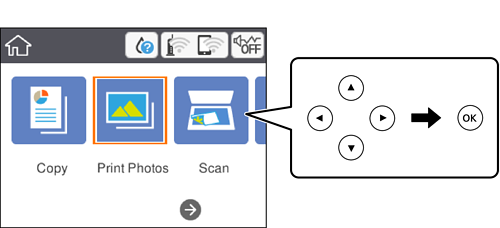
Bir öğeyi seçmek için


 düğmelerini kullanarak odağı taşıyın ve OK düğmesine basın.
-
Yazdır öğesini seçin.
-
Fotoğraf seç ekranında yazdırmak istediğiniz fotoğrafı seçin.
Not:Fotoğraf Seç Menüsü görüntülemek için ekranın sağ üstündeki
 öğesini seçin. Göz at kullanarak bir tarih belirtirseniz yalnızca belirtilen tarihteki fotoğraflar görüntülenir.
-
- veya + düğmelerini kullanarak yazdırma sayısını ayarlayın.
Birden fazla fotoğraf yazdırırken,
veya düğmesini kullanarak fotoğrafları görüntüleyin ve sonra yazdırma sayısını ayarlayın.
-
Kağıt ve yazdırma ayarlarını yapmak için Yazdırma Ayarları öğesini seçin.
-
düğmesine basın.
-
Fotoğrafları gerektiği gibi düzenlemek için
 düğmesine basın.
-
Çıkış tepsisini dışa kaydırın.
-
Kopya sayısını girin ve sonra
 düğmesine basın.
-
Yazdırmanın tamamlandığını onaylayın ve ardından Kapat öğesini seçin.
Şeritler, beklenmedik renkler veya bulanık resimler gibi yazdırma kalitesi sorunları fark ederseniz çözümleri görmek için Sorun Giderme öğesini seçin.
