
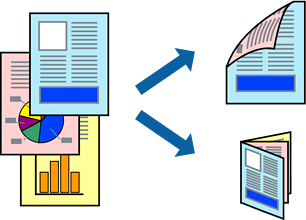
Можете също да отпечатате и брошура, която можете да направите чрез пренареждане на страниците и сгъване на разпечатката.
Тази функция не е налична с печат без поле.
Двустранен печат не е наличен с помощта на Заден отвор за хартия.
Ако не използвате хартия, която е подходяща за двустранен печат, качеството на печат може да се влоши и да възникне засядане.
В зависимост от хартията и данните, от другата страна на хартията може да прозира мастило.
Не можете да извършвате ръчен двустранен печат, освен ако не сте активирали EPSON Status Monitor 3. Ако EPSON Status Monitor 3 е забранен, отворете прозореца на драйвера на принтера, щракнете върху Разширени настройки в раздела Поддръжка и след това изберете Разрешава EPSON Status Monitor 3.
Въпреки това тази функция може да не е достъпна, когато до принтера се осъществява достъп през мрежа или се използва като споделен принтер.
Заредете хартия в принтера.
Зареждане на хартия в Касета за хартия 1
Отворете файла, който желаете да отпечатате.
Изберете Печат или Настройка на печат от меню Файл.
Изберете Вашия принтер.
Изберете Предпочитания или Свойства, за да достигнете до прозореца на драйвера на принтера.
Изберете метода на 2-странно отпечатване на раздел Главно.
В раздела Настройки на драйвера на принтера изберете Брошура.
Щракнете върху OK.
Щракнете върху Наситеност на печат, направете подходящите настройки, след което щракнете върху OK.
Когато задавате Наситеност на печат, можете да регулирате плътността на печат в съответствие с вида на документа.
Тази настройка не е налична, когато изберете ръчно двустранно отпечатване.
Печатът може да се извършва бавно в зависимост от комбинацията от опции, избрани за Изберете тип документ в прозореца Наситеност на печат, както и за Качество в раздел Главно.
Задайте другите елементи в разделите Главно и Повече опции в зависимост от необходимостта, след което щракнете върху OK.
Щракнете върху Печат.
За ръчен двустранен печат, когато първата страна е напечатана, на компютъра се появява изскачащ прозорец. Следвайте инструкциите на екрана.