
در برخی از چرخههای چاپ مقدار بسیار کمی از جوهر اضافی در جعبه نگهداری جمع میشود. برای جلوگیری از نشت جوهر از جعبه نگهداری، چاپگر به گونهای طراحی شده است که زمانی که ظرفیت جذب جعبه نگهداری به محدوده آن برسد چاپ را متوقف میکند. وقوع یا عدم وقوع و دفعات وقوع این امر به تعداد صفحاتی که چاپ میکنید، نوع موادی که چاپ میکنید و تعداد چرخههای تمیز کردن که چاپگر انجام میدهد بستگی دارد. وقتی پیامی مبنی بر توصیه تعویض جعبه نگهداری نمایش داده میشود، یک پیچگوشتی دوسو آماده کنید و از دستورالعملهای روی صفحه پیروی کنید. نیاز به تعویض جعبه بدین معنی نیست که کارآیی چاپگر شما بر اساس مشخصاتش متوقف شده است. ضمانتنامه Epson هزینههای این تعویض را پوشش نمیدهد. این یک قطعه قابل سرویس توسط کاربر است.
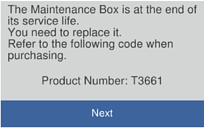
هنگامی که جعبه نگهداری پر است، تا زمانی که هد چاپ را برای جلوگیری از نشتی جوهر تعویض نکنید قادر نخواهید بود چاپ کنید و هد چاپ را تمیز نمایید. اما میتوانید کارهایی را انجام دهید که از جوهر استفاده نمیکنند مثل اسکن کردن.
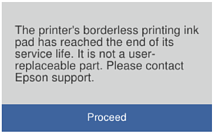
وقتی صفحه زیر نمایش داده میشود، کاربران قادر به تعویض قطعه نمیباشند. با پشتیبانی Epson تماس بگیرید.
چاپ بدون کادر حاشیه در دسترس نیست ولی چاپ با کادر حاشیه موجود است.
جعبه نگهداری جدید را از بسته بندی آن خارج کنید.
به تراشه سبز رنگ کنار جعبه نگهداری دست نزنید. در صورت تماس با این قسمتها ممکن است موجب عدم کارکرد عادی و چاپ شود.
یک کیف شفاف برای جعبه نگهداری استفاده شده به همراه جعبه نگهداری جدید ارائه شده است.
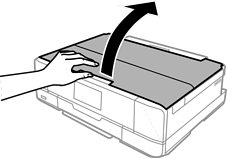
درپوش اسناد را باز کنید.
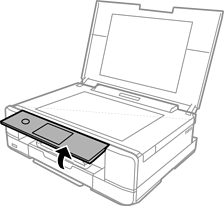
پانل کنترل را باز کنید.
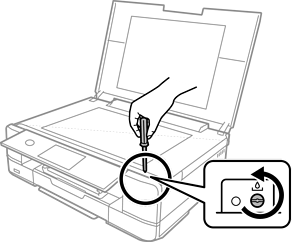
با استفاده از یک پیچ گوشتی دوسو پیچ را شل کنید تا جایی که پوشش جعبه نگهداری از چاپگر جدا شود.
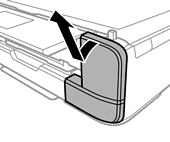
پوشش جعبه نگهداری را بردارید.
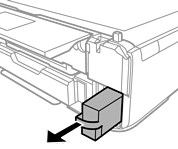
جعبه نگهداری استفاده شده را خارج کنید.
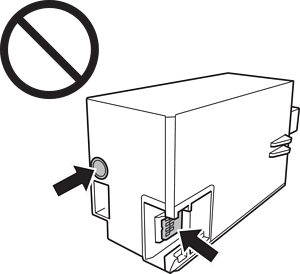
به بخشهایی که در تصویر نشان داده شدهاند دست نزنید. انجام این کار ممکن است باعث جلوگیری از کارکرد عادی شده و باعث ترشح جوهر گردد.
جعبه نگهداری استفاده شده را در کیف شفافی که همراه جعبه نگهداری جدید است قرار دهید و آن را ببندید.
جعبه نگهداری جدید را در چاپگر قرار دهید.
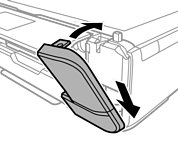
درپوش را دوباره وصل کنید.
زبانههای روی پوشش را درون شیارها وارد کنید و پیچ را ببندید. اگر پوشش به درستی بسته نشود، ممکن است نشت کند.
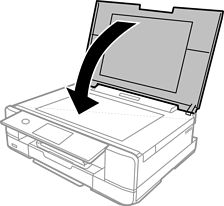
درپوش اسناد را ببندید.
گزینه Done را انتخاب کنید.
اگر جعبه نگهداری شناسایی نشد، دوباره آن را نصب کنید. اگر باز هم جعبه نگهداری شناسایی نشد، آن را تعویض کنید. وقتی جعبه نگهداری در یک چاپگر نصب شود، استفاده آن در سایر چاپگرها امکان پذیر نخواهد بود.