
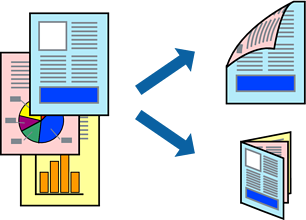
با تغییر دادن ترتیب صفحات و تا کردن صفحات چاپ شده میتوانید کتابچه چاپ کنید.
این ویژگی حین چاپ بدون کادر حاشیه موجود نیست.
چاپ 2-طرفه در سینی ورودی کاغذ از عقب وجود ندارد.
اگر از کاغذی استفاده میکنید که برای چاپ دو طرفه مناسب نباشد، ممکن است کیفیت چاپ کاهش یابد و کاغذ گیر کند.
بسته به کاغذ و دادهها، ممکن است جوهر به طرف دیگر کاغذ نشت کند.
تا زمانی که EPSON Status Monitor 3 فعال نشده باشد، امکان انجام چاپ دوروی دستی را نخواهید داشت. اگر EPSON Status Monitor 3 غیرفعال است، به پنجره درایور چاپگر بروید، روی تنظیم گسترش یافته در زبانه نگهداری کلیک کنید و سپس گزینه EPSON Status Monitor 3 را فعال کنید را انتخاب نمایید.
با این حال، چاپ دو طرفه در صورتی که چاپگر از طریق شبکه قابل دسترسی است یا به عنوان یک چاپگر مشترک استفاده میشود قابل استفاده نیست.
کاغذ را در چاپگر قرار دهید.
فایلی را که میخواهید چاپ کنید باز نمایید.
چاپ یا تنظیم چاپ را از منوی فایل انتخاب کنید.
چاپگر خود را انتخاب کنید.
ترجیحات یا ویژگیها را برای دسترسی به پنجره درایور چاپگر انتخاب کنید.
روش چاپ 2 طرفه را در زبانه اندازه انتخاب کنید.
در زبانه Settings درایور چاپگر، کتابچه را انتخاب کنید.
روى OK کلیک کنید.
روی تراکم چاپ کلیک کنید، تنظیمات مربوطه را انجام دهید و سپس روی تائید کلیک کنید.
در هنگام تراکم چاپ میتوانید تراکم چاپ را بر اساس نوع سند تنظیم کنید.
این تنظیم برای چاپ دستی 2-رو وجود ندارد.
بسته به ترکیب تنظیمات انتخاب شده برای انتخاب نوع سند در پنجره تراکم چاپ و برای کیفیت در زبانه اندازه، سرعت چاپ ممکن است کاهش یابد.
سایر موارد را از زبانههای اندازه و گزینه بیشتر در صورت نیاز تنظیم کرده و سپس روی تائید کلیک کنید.
روی چاپ کلیک کنید.
برای چاپ دوروی دستی، زمانی که چاپ یک طرف تمام شده است، یک پنجره بازشو روی رایانه نشان داده میشود. دستورالعملهای روی صفحه را دنبال کنید.