
Anda turut boleh mencetak buku kecil yang boleh diwujudkan dengan menyusun semula halaman dan melipat cetakan.
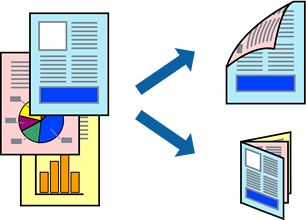
Ciri ini tidak tersedia dengan percetakan tanpa sempadan.
Pencetakan 2 belah tidak tersedia menggunakan Slot Suapan Kertas Belakang.
Sekiranya anda tidak menggunakan kertas yang sesuai untuk mencetak 2 muka, kualiti cetakan mungkin boleh merosot dan kertas tersekat mungkin berlaku.
Bergantung kepada kertas dan data, dakwat mungkin menembusi ke sisi lain kertas.
Anda tidak boleh melakukan cetakan 2 muka manual melainkan EPSON Status Monitor 3 didayakan. Sekiranya EPSON Status Monitor 3 dinyahdayakan, akses tetingkap pemacu pencetak, klik Tetapan Dilanjutkan pada tab Penyelenggaraan dan kemudian, pilih Dayakan EPSON Status Monitor 3.
Namun begitu, ia mungkin tidak tersedia apabila pencetak diakses melalui rangkaian atau digunakan sebagai pencetak yang dikongsi.
Muatkan kertas dalam pencetak.
Memuatkan Kertas dalam Kaset Kertas 1
Buka fail yang anda ingin cetak.
Pilih Cetak atau Cetakan daripada menu Fail.
Pilih pencetak anda.
Pilih Pilihan atau Sifat untuk mengakses tetingkap pemacu pencetak.
Pilih kaedah Pencetakan 2 sisi pada tab Utama.
Pada tab Settings pemacu pencetak, pilih Buku Kecil.
Klik OK.
Klik Ketumpatan Cetakan, buat tetapan yang berkenaan, dan kemudian klik OK.
Apabila menetapkan Ketumpatan Cetakan, anda boleh melaraskan ketumpatan cetakan mengikut jenis dokumen.
Tetapan ini tidak tersedia apabila anda memilih cetakan 2 muka manual.
Cetakan mungkin menjadi perlahan bergantung kepada gabungan pilihan yang dipilih untuk Pilih Jenis Dokumen dalam tetingkap Ketumpatan Cetakan dan untuk Kualiti pada tab Utama.
Tetapkan item lain pada Utama dan tab Lagi Pilihan jika perlu, dan kemudian klik OK.
Klik Cetak.
Untuk cetakan 2 muka manual, apabila bahagian pertama telah selesai mencetak, tetingkap timbul akan dipaparkan pada komputer. Ikut arahan pada skrin.