
Puteți micșora sau mări dimensiunea unui document cu un anumit procent.
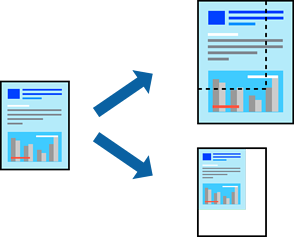
Această funcție nu este disponibilă pentru tipărirea fără margini.
Încărcați hârtie în imprimantă.
Încărcarea hârtiei în suportul de Casetă de hârtie 1
Deschideți fișierul pe care doriți să-l tipăriți.
Selectați Tipărire sau Configurare tipărire din meniul Fișier.
Selectați imprimanta.
Selectați Preferințe sau Proprietăți pentru a accesa fereastra driver-ului imprimantei.
În fila Mai multe opţiuni a driverului de tipărire, selectați dimensiunea documentului din setarea Dimensiuni document.
Selectați formatul hârtiei pe care doriți să tipăriți din setarea Rezultat tipărire.
Selectați Micşorare/Mărire document, Mărire la, și apoi introduceți un procent.
Setați celelalte elemente din filele Principal și Mai multe opţiuni în funcție de caz și faceți clic pe OK.
Faceți clic pe Tipărire.