
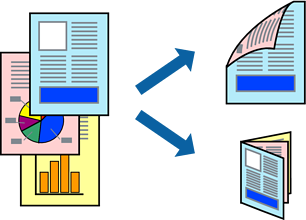
Возможно использование следующих способов печати на двух сторонах бумаги.
Автоматическая двухсторонняя печать
Двухсторонняя печать вручную
Когда принтер закончит печать на первой стороне, переверните бумагу для печати на другой стороне.
При печати без полей эта функция недоступна.
Двухсторонняя печать недоступна при использовании Зад. слот подачи бумаги.
Если не использовать бумагу, подходящую для двухсторонней печати, качество печати может снизиться и может возникнуть замятие бумаги.
В зависимости от бумаги и данных чернила могут протекать на другую сторону бумаги.
Ручная двухсторонняя печать недоступна, если не активирована утилита EPSON Status Monitor 3. Если утилита EPSON Status Monitor 3 отключена, откройте драйвер принтера, щелкните Расширенные параметры на вкладке Сервис и выберите Включить EPSON Status Monitor 3.
Однако двухсторонняя печать может быть недоступна при печати по сети или при совместном использовании принтера.
Загрузите бумагу в принтер.
Загрузка бумаги в Кассета для бумаги 1
Откройте файл для печати.
Выберите Печать или Настройка печати в меню Файл.
Выберите свой принтер.
Чтобы открыть окно драйвера принтера, выберите Параметры или Свойства.
Выберите способ Двусторонняя печать на вкладке Главное.
Нажмите Настройки, задайте соответствующие настройки и нажмите OK.
Нажмите Плотность печати, настройте соответствующие параметры и нажмите OK.
При настройке параметра Плотность печати можно настроить плотность печати в соответствии с типом документа.
Этот параметр недоступен при выборе двухсторонней печати вручную.
Печать может выполняться медленно из-за сочетания параметров, выбранных для Выбор типа документа в окне Плотность печати и для Качество на вкладке Главное.
При необходимости можно настроить другие элементы на вкладках Главное и Дополнительные настройки, после чего нажать OK.
Нажмите Печать.
При ручной двухсторонней печати после завершения печати с одной стороны на экране компьютера появится всплывающее окно. Следуйте инструкциям на экране.