
Mbinu hii hukuruhusu kuunganisha kichapishi moja kwa moja kwenye iPhone, iPad au iPod touch bila kipanga njia rahisi. Hali zifuatazo zinahitajika ili kuunganisha kwa kutumia mbinu hii. Iwapo mazingira yako hayalingani na masharti haya, unaweza kuunganisha kwa kuteua Other OS Devices. Tazama “Maelezo Husiani” hapa chini kwa maelezo kuhusu muunganisho.
iOS 11 au toleo la baadaye
Kutumia programu ya kamera wastani ili kutambaza msimbo wa QR
Toleo la Epson iPrint 7.0 au la baadaye
Epson iPrint inatumika kuchapisha kutoka kwenye kifaa maizi. Sakinisha Epson iPrint kwenye kifaa maizi mapema.
Unahitaji kuunda mipangilio hii kwa kichapishi na kifaa maizi unachotaka kuunganisha mara moja. Isipokuwa ulemaze Wi-Fi Direct au kurejesha mipangilio ya mtandao kwa chaguo-msingi yake, huhitaji kuunda mipangilio hii tena.
Donoa Smartphone connect kwenye skrini ya nyumbani.
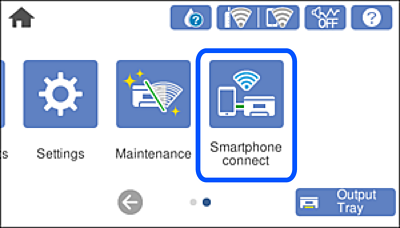
Donoa Start Setup.
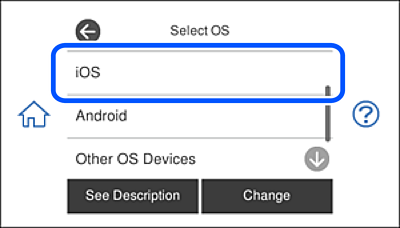
Donoa iOS.
Msimbo wa QR unaonyeshwa kwenye paneli dhibiti ya kichapishi.
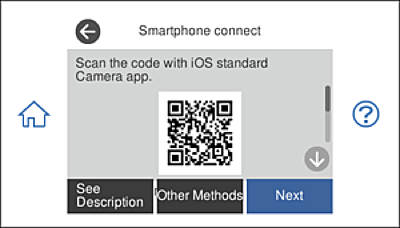
Kwenye iPhone, iPad au iPod touch yako, washa programu ya Kamera wastani, na kisha utambaze msimbo wa QR unaoonyeshwa kwenye paneli dhibiti ya kichapishi kwenye modi ya PICHA.

Tumia programu ya Kamera kwa toleo la iOS 11 au la baadaye. Huwezi kuunganisha kichapishi kwa kutumia programu ya Kamera kwa toleo la iOS 10 au la mapema. Pia, huwezi kuunganisha kwa kutumia programu ya kutambaza misimbo ya QR. Iwapo huwezi kuunganisha, teua Other Methods kwenye paneli dhibiti ya kichapishi. Tazama “Maelezo Husiani” hapa chini kwa maelezo kuhusu muunganisho.
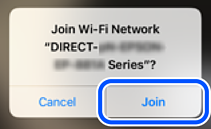
Donoa taarifa iliyoonyeshwa kwenye skrini ya iPhone, iPad au iPod touch.
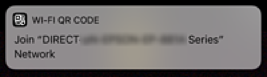
Donoa Jiunge.
Kwenye paneli dhibiti ya kichapishi, teua Next.
Kwenye iPhone, iPad au iPod touch, washa programu ya uchapishaji ya Epson.
Mifano ya programu za uchapishaji za Epson

Kwenye skrini ya programu ya uchapishaji ya Epson, donoa Printer is not selected.
Teua kichapishi unachotaka kuunganisha.
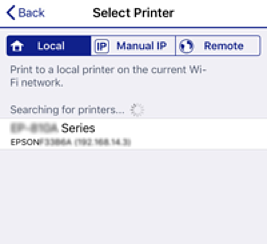
Tazama maelezo yaliyoonyeshwa kwenye paneli dhibiti ya kichapishi ili kuteua kichapishi.
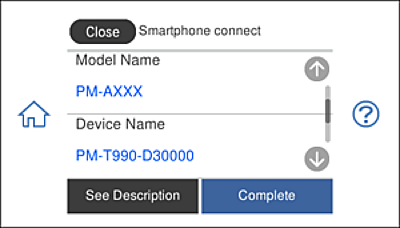
Kwenye paneli dhibiti ya kichapishi, teua Complete.
Kwa vifaa maizi ambavyo vimeunganishwa kwenye kichapishi mbeleni, teua jina la mtandao (SSID) kwenye skrini ya Wi-Fi ya kifaa maizi ili kuviunganisha tena.